> ## Documentation Index
> Fetch the complete documentation index at: https://wb-21fd5541-docs-sandboxes-integrations-placement.mintlify.site/llms.txt
> Use this file to discover all available pages before exploring further.
> 머신 러닝 실험 간 결과 비교
# 병렬 좌표
병렬 좌표 차트는 많은 수의 하이퍼파라미터와 모델 메트릭 사이의 관계를 한눈에 요약해 보여줍니다.
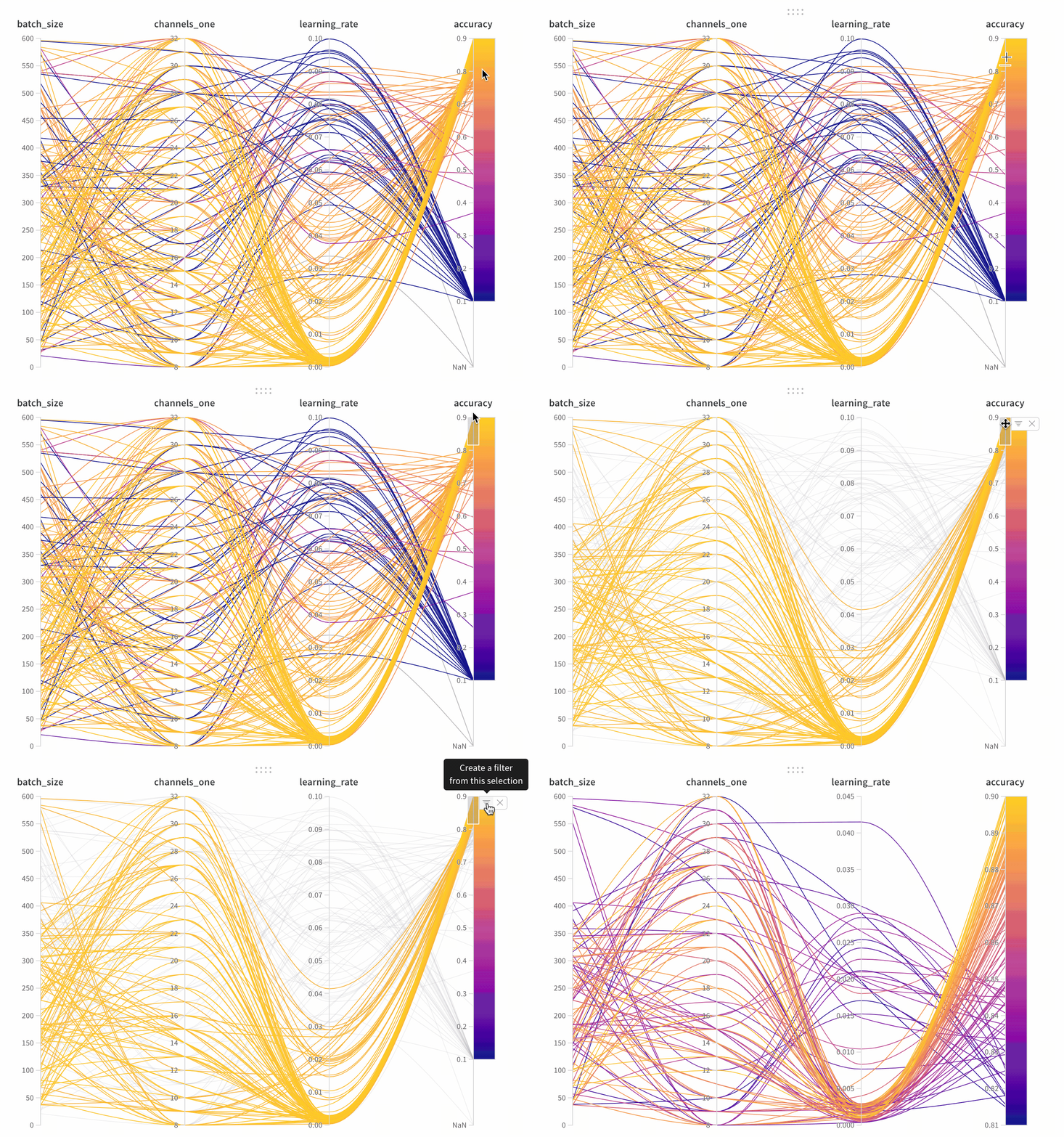 병렬 좌표 패널에는 다음 컴포넌트가 있습니다:
* **축**: [`wandb.Run.config`](/ko/models/tables/evaluate-models)의 하이퍼파라미터와 [`wandb.Run.log()`](/ko/models/tables/evaluate-models)의 메트릭입니다.
* **선**: 각 선은 개별 run을 나타냅니다. 선 위에 마우스를 올리면 run의 세부 정보가 담긴 툴팁이 표시됩니다. 현재 필터와 일치하는 모든 선이 표시됩니다. run의 눈 아이콘을 끄면 해당 선이 흐리게 표시됩니다.
병렬 좌표 패널에는 다음 컴포넌트가 있습니다:
* **축**: [`wandb.Run.config`](/ko/models/tables/evaluate-models)의 하이퍼파라미터와 [`wandb.Run.log()`](/ko/models/tables/evaluate-models)의 메트릭입니다.
* **선**: 각 선은 개별 run을 나타냅니다. 선 위에 마우스를 올리면 run의 세부 정보가 담긴 툴팁이 표시됩니다. 현재 필터와 일치하는 모든 선이 표시됩니다. run의 눈 아이콘을 끄면 해당 선이 흐리게 표시됩니다.
## 병렬 좌표 패널 만들기
Workspace에 병렬 좌표 패널을 추가하려면 다음을 수행하세요:
1. Workspace의 랜딩 페이지로 이동합니다.
2. **패널 추가**를 클릭합니다.
3. **병렬 좌표**를 선택합니다.
## 패널 설정
패널을 설정하려면 패널 오른쪽 상단의 편집 버튼을 클릭합니다.
다음 설정을 조정할 수 있습니다:
* **Tooltip**: 마우스를 올리면 각 run 정보가 담긴 범례가 표시됩니다.
* **Titles**: 축 제목을 더 읽기 쉽게 수정합니다.
* **Gradient**: 원하는 색상 범위로 그라디언트를 사용자 지정합니다.
* **Log scale**: 각 축을 서로 독립적으로 로그 스케일로 표시하도록 설정할 수 있습니다.
* **Flip axis**: 축 방향을 전환합니다. accuracy와 loss가 모두 열로 있을 때 유용합니다.
대화형 예시는 [라이브 병렬 좌표 패널](https://app.wandb.ai/example-team/sweep-demo/reports/Zoom-in-on-Parallel-Coordinates-Charts--Vmlldzo5MTQ4Nw)을 참조하세요.