> ## Documentation Index
> Fetch the complete documentation index at: https://wb-21fd5541-docs-sandboxes-integrations-placement.mintlify.site/llms.txt
> Use this file to discover all available pages before exploring further.
> ジョブ、キュー、エージェント、ML ワークロードの実行について学ぶ W&B Launch のスタートガイド チュートリアルです。
# チュートリアル: W&B Launch の基本
## Launch とは
このチュートリアルでは、ML の実務担当者やプラットフォームチームに W\&B Launch を紹介し、launch ジョブ の作成、キューの設定、エージェントの接続、ジョブの送信までを順を追って説明します。このチュートリアルを終える頃には、W\&B Launch を通じてコンテナー化された ML ワークロードを実行し、チームで再利用できる稼働中のキューとエージェントを用意できます。
W\&B Launch を使用すると、デスクトップから Amazon SageMaker や Kubernetes などのコンピュートリソースへ、トレーニング [Runs](/ja/models/runs/) をスケールできます。Launch を設定すると、数回のクリックとコマンドだけで、トレーニングスクリプトの実行、モデルの評価スイートの実行、本番推論に向けたモデルの準備などを行えます。
## 仕組み
Launch は、**launch ジョブ**、**キュー**、**エージェント** の 3 つの基本コンポーネントで構成されています。
[*launch ジョブ*](./launch-terminology#launch-job) は、ML ワークフローでタスクを設定して実行するための設計図です。launch ジョブ を作成したら、それを [*launch キュー*](./launch-terminology#launch-queue) に追加できます。launch キュー は先入れ先出し (FIFO) 方式のキューで、Amazon SageMaker や Kubernetes クラスターなどの特定のコンピュートターゲットリソース向けにジョブを設定し、送信できます。
ジョブがキューに追加されると、[*launch エージェント*](./launch-terminology#launch-agent) がそのキューをポーリングし、キューのターゲットとなるシステム上でジョブを実行します。
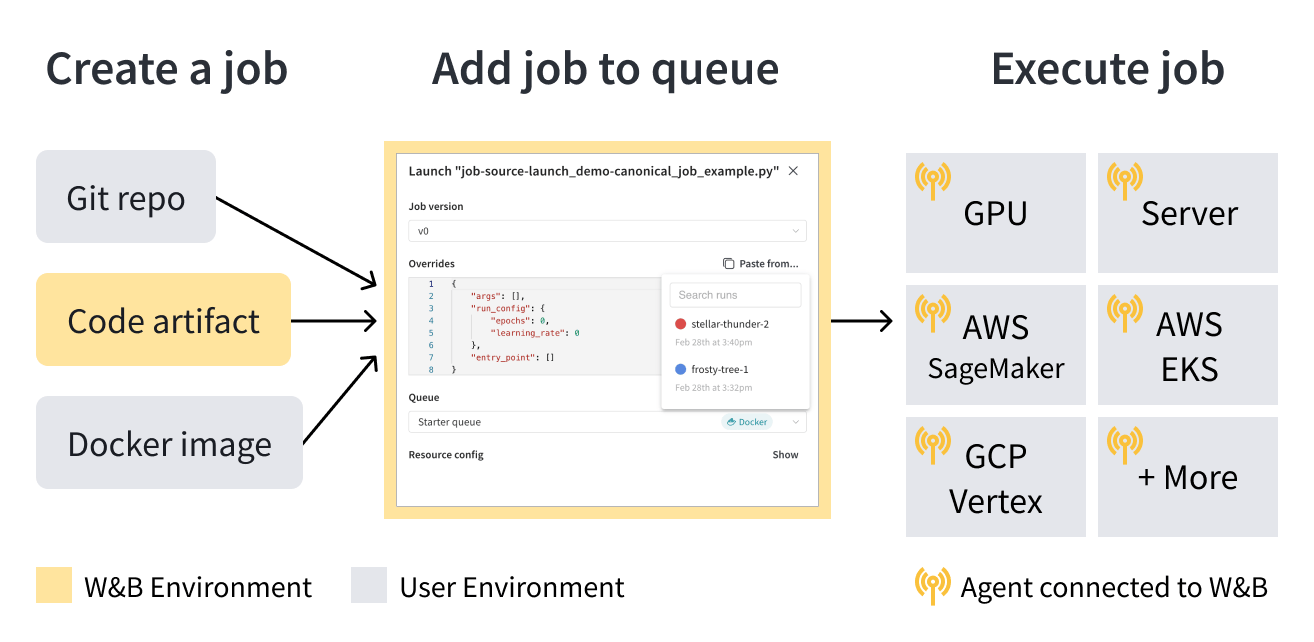 ユースケースに応じて、あなた (またはチームのメンバー) が、選択した [compute resource target](./launch-terminology#target-resources) (たとえば Amazon SageMaker) に合わせて launch キュー を設定し、自身のインフラストラクチャーに launch エージェント をデプロイします。
Launch の詳細については、[Terms and concepts](./launch-terminology) ページを参照してください。
ユースケースに応じて、あなた (またはチームのメンバー) が、選択した [compute resource target](./launch-terminology#target-resources) (たとえば Amazon SageMaker) に合わせて launch キュー を設定し、自身のインフラストラクチャーに launch エージェント をデプロイします。
Launch の詳細については、[Terms and concepts](./launch-terminology) ページを参照してください。
## 使い始める
ユースケースに応じて、W\&B Launch を使い始める際に役立つ以下のリソースをご覧ください。
* W\&B Launch を初めて使用する場合は、[Launch ウォークスルー](#walkthrough) ガイドから始めてください。
* [W\&B Launch](/ja/platform/launch/set-up-launch/) を設定する方法をご確認ください。
* [launch ジョブ](/ja/platform/launch/launch-terminology/#launch-job) を作成します。
* [Triton へのデプロイ](https://github.com/wandb/launch-jobs/tree/main/jobs/deploy_to_nvidia_triton) や [LLM の評価](https://github.com/wandb/launch-jobs/tree/main/jobs/openai_evals) など、一般的なタスクのテンプレートについては、W\&B Launch の[公開ジョブ GitHub リポジトリ](https://github.com/wandb/launch-jobs)をご覧ください。
* このリポジトリから作成された launch ジョブは、公開 W\&B project である [`wandb/jobs` project](https://wandb.ai/wandb/jobs/jobs) で確認できます。
## ウォークスルー
このページでは、W\&B Launch ワークフローの基本を順を追って説明します。
W\&B Launch は、機械学習のワークロードをコンテナーで実行します。コンテナーに関する知識は必須ではありませんが、このウォークスルーを進めるうえで役立つ場合があります。コンテナーの概要については、[Docker ドキュメント](https://docs.docker.com/guides/docker-concepts/the-basics/what-is-a-container/)を参照してください。
## 前提条件
開始する前に、以下の前提条件を満たしていることを確認してください。これらは、この手順の後半でコマンドを実行するために必要なアカウント、ツール、および認証に関するものです。
1. [https://wandb.ai/site](https://wandb.ai/site) でアカウントを作成し、その後 W\&B アカウントにログインします。
2. この手順では、Docker CLI と Docker Engine が動作するマシンにターミナルからアクセスできる必要があります。詳細は、[Docker installation guide](https://docs.docker.com/engine/install/) を参照してください。
3. W\&B Python SDK バージョン `0.17.1` 以降をインストールします。
```bash theme={null}
pip install wandb>=0.17.1
```
4. ターミナルで `wandb login` を実行するか、`WANDB_API_KEY` 環境変数を設定して W\&B に認証します。
ターミナルで次を実行します。
```bash theme={null}
wandb login
```
```bash theme={null}
WANDB_API_KEY=[API-KEY]
```
`[API-KEY]` を W\&B APIキーに置き換えます。
## launch job を作成する
launch job は、Launch に実行させたいワークロードの設計図です。そのため、作業をキューに送信する前に launch job を作成する必要があります。[launch job](./launch-terminology#launch-job) は、Docker image を使用する方法、git repository から作成する方法、またはローカルのソースコードから作成する方法の 3 つで作成できます。
W\&B にメッセージをログする、あらかじめ用意されたコンテナーを実行するには、ターミナルを開いて次のコマンドを実行します。
```bash theme={null}
wandb launch --docker-image wandb/job_hello_world:main --project launch-quickstart
```
このコマンドは、コンテナーイメージ `wandb/job_hello_world:main` をダウンロードして実行します。
Launch は、`wandb` でログされたすべての内容が `launch-quickstart` project に送信されるようにコンテナーを設定します。コンテナーは W\&B にメッセージをログし、W\&B 内の run へのリンクを表示します。リンクをクリックすると、W\&B UI で run を確認できます。
同じ hello-world ジョブを [W\&B Launch jobs repository 内のソースコード](https://github.com/wandb/launch-jobs) から起動するには、次のコマンドを実行します。
```bash theme={null}
wandb launch --uri https://github.com/wandb/launch-jobs.git \\
--job-name hello-world-git --project launch-quickstart \\
--build-context jobs/hello_world --dockerfile Dockerfile.wandb \\
--entry-point "python job.py"
```
このコマンドでは、次のことが行われます。
1. [W\&B Launch jobs repository](https://github.com/wandb/launch-jobs) を一時ディレクトリーにクローンします。
2. **hello** project に **hello-world-git** という名前のジョブを作成します。このジョブは、コードの実行に使用された正確なソースコードと設定をトラッキングします。
3. `jobs/hello_world` ディレクトリーと `Dockerfile.wandb` を使ってコンテナーイメージをビルドします。
4. コンテナーを起動し、`job.py` Python スクリプトを実行します。
コンソール出力には、イメージのビルドと実行の内容が表示されます。コンテナーの出力は、前の例とほぼ同じになります。
git repository でバージョン管理されていないコードも、`--uri` argument にローカルディレクトリーのパスを指定することで起動できます。
空のディレクトリーを作成し、次の内容の `train.py` という名前の Python スクリプトを追加します。
```python theme={null}
import wandb
with wandb.init() as run:
run.log({"hello": "world"})
```
次の内容の `requirements.txt` file を追加します。
```text theme={null}
wandb>=0.17.1
```
そのディレクトリー内で、次のコマンドを実行します。
```bash theme={null}
wandb launch --uri . --job-name hello-world-code --project launch-quickstart --entry-point "python train.py"
```
このコマンドでは、次のことが行われます。
1. 現在のディレクトリーの内容を Code Artifact として W\&B にログします。
2. **launch-quickstart** project に **hello-world-code** という名前のジョブを作成します。
3. `train.py` と `requirements.txt` をベースイメージにコピーし、要件を `pip install` してコンテナーイメージをビルドします。
4. コンテナーを起動し、`python train.py` を実行します。
## キューを作成する
launch ジョブを用意したら、次のステップは、ジョブをどこでどのように実行するかを定義するキューを作成することです。Launch は、共有コンピュートを中心としたワークフローをチームで構築できるように設計されています。ここまでの例では、`wandb launch` コマンドはローカルマシン上でコンテナーを同期実行していました。Launch queue とエージェントを使用すると、共有リソース上でジョブを非同期に実行できるほか、優先度設定やハイパーパラメーター最適化などの高度な機能も利用できます。基本的なキューを作成するには、次の手順に従ってください。
1. [wandb.ai/launch](https://wandb.ai/launch) にアクセスし、**Create a queue** ボタンをクリックします。
2. キューに関連付ける **Entity** を選択します。
3. **Queue name** を入力します。
4. **Resource** として **Docker** を選択します。
5. **Configuration** は空白のままにします。
6. **Create queue** をクリックします。
ボタンをクリックすると、ブラウザーはキュービューの **Agents** タブにリダイレクトされます。エージェントがポーリングを開始するまで、キューは **Not active** 状態のままです。
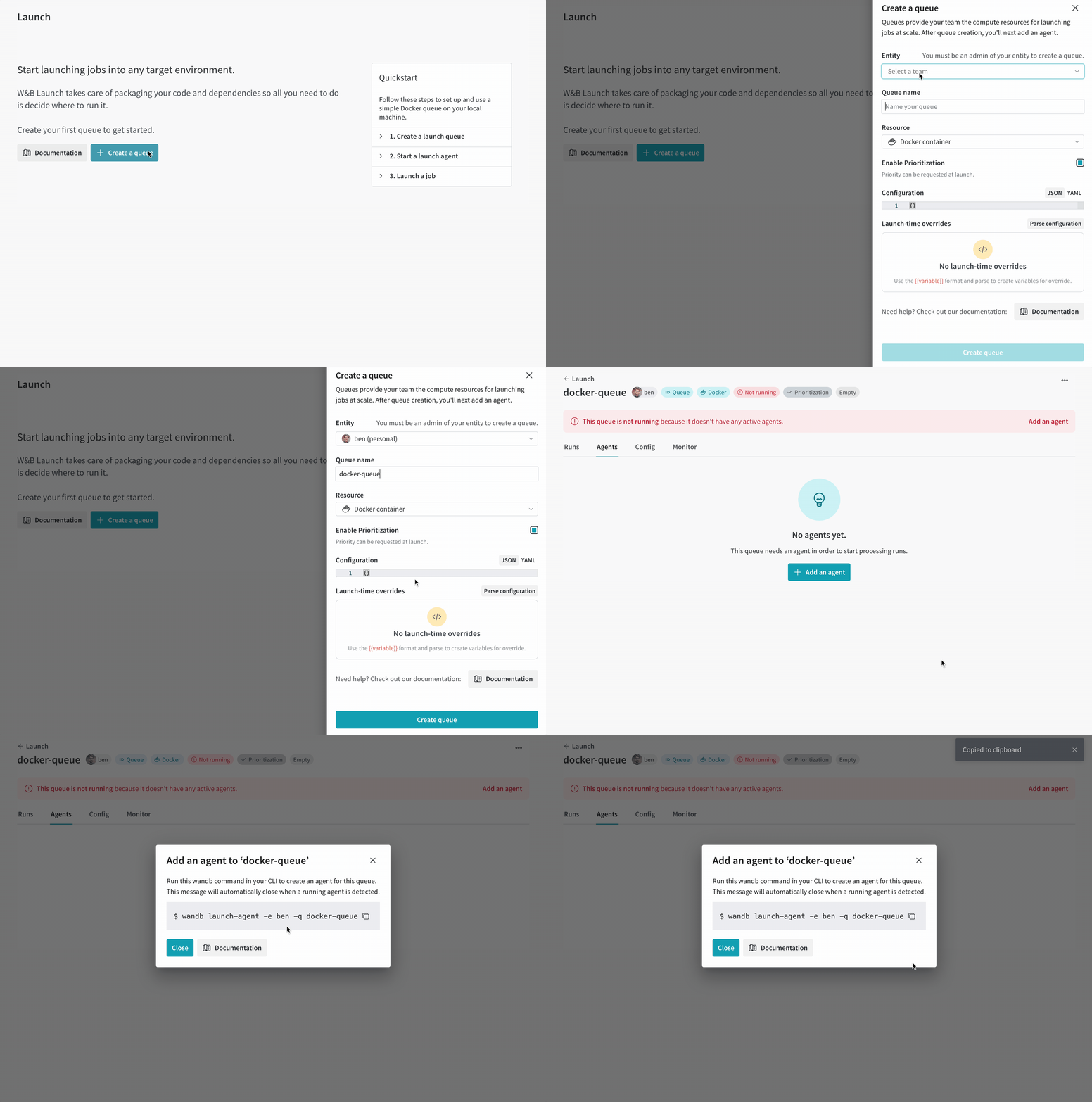 キューの高度な設定オプションについては、[advanced queue setup page](/ja/platform/launch/setup-queue-advanced/) を参照してください。
## エージェントをキューに接続する
キューはエージェントがポーリングするまでアイドル状態のままのため、ジョブを実行するには事前にエージェントを接続する必要があります。キューにポーリング中のエージェントが存在しない場合、キュー view には画面上部の赤いバナーに **Add an agent** ボタンが表示されます。ボタンをクリックすると、エージェントを実行するためのコマンドを表示してコピーできます。コマンドは次のようになります。
```bash theme={null}
wandb launch-agent --queue [QUEUE-NAME] --entity [ENTITY-NAME]
```
`[QUEUE-NAME]` は使用するキューの名前に、`[ENTITY-NAME]` はご利用の W\&B entity に置き換えてください。ターミナルでコマンドを実行して、エージェントを起動します。エージェントは、指定したキューをポーリングして実行するジョブを確認します。ジョブを受信すると、エージェントはそのジョブ用のコンテナーイメージをダウンロードまたはビルドして実行します。これは、ローカルで `wandb launch` コマンドを実行した場合と同様です。
[Launch ページ](https://wandb.ai/launch) に戻り、キューが **Active** と表示されていることを確認してください。
## キューにジョブを送信する
キューとポーリング エージェントの準備ができたので、先ほど作成した launch ジョブの 1 つを送信し、共有コンピューティング上で実行される様子を確認できます。W\&B アカウントで **launch-quickstart** project にアクセスし、画面左側のナビゲーションから jobs タブを開きます。
**Jobs** ページには、以前の run から作成されたジョブの一覧が表示されます。launch ジョブをクリックすると、ソースコード、依存関係、そのジョブから作成された run を確認できます。この walkthrough を完了すると、一覧には 3 つのジョブが表示されます。
ジョブの 1 つを選択し、次の手順に従ってキューに送信します。
1. **Launch** ボタンをクリックしてジョブをキューに送信します。**Launch** ドロワーが表示されます。
2. 先ほど作成した **Queue** を選択し、**Launch** をクリックします。
これでジョブがキューに送信されます。このキューをポーリングしているエージェントがジョブを取得して実行します。ジョブの進行状況は W\&B UI で確認するか、ターミナルでエージェントの出力を確認して監視できます。
`wandb launch` コマンドでは、`--queue` 引数を指定することでジョブを直接キューにプッシュできます。たとえば、hello-world コンテナー ジョブをキューに送信するには、次のコマンドを実行します。
```bash theme={null}
wandb launch --docker-image wandb/job_hello_world:main --project launch-quickstart --queue [QUEUE-NAME]
```
`[QUEUE-NAME]` はご自身のキュー名に置き換えます。
これで、launch ジョブ、キュー、ポーリング エージェント、共有コンピュート環境で非同期に実行されるジョブを備えた完全な W\&B Launch ワークフローが完成しました。このパターンは、独自のトレーニング、評価、推論のワークロードにも再利用できます。