> ## Documentation Index
> Fetch the complete documentation index at: https://wb-21fd5541-docs-sandboxes-integrations-placement.mintlify.site/llms.txt
> Use this file to discover all available pages before exploring further.
> 分析のために、マージビューまたは並列ビューで W&B Tables のデータを比較、フィルター、グループ化、並べ替え、可視化します。
# Tables を可視化して分析する
機械学習モデルのパフォーマンスに関する疑問に答えたり、データを分析したりするために、W\&B Tables をカスタマイズできます。
データをインタラクティブに探索して、次のことを行えます。
* データやモデル性能の変化を分析するために、artifact バージョンとしてログされた [2 つの W\&B Tables を比較する](#table-comparison-options)
* データ内のより大きなパターンを把握する
* [表にログした値が run 全体を通してどのように変化するかを確認する](#visualize-how-values-change-throughout-your-runs)
W\&B Tables には次のような特性があります。
1. **artifact コンテキストでは stateless**: artifact バージョンとともにログされた表は、ブラウザーウィンドウを閉じるとデフォルトの状態にリセットされます
2. **Workspace または レポート コンテキストでは stateful**: 単一 run の Workspace、複数 run のプロジェクト Workspace、または レポート で表に加えた変更は保持されます。
現在の W\&B Table ビューを保存する方法については、[ビューを保存する](#save-your-view) を参照してください。
## 表の比較オプション
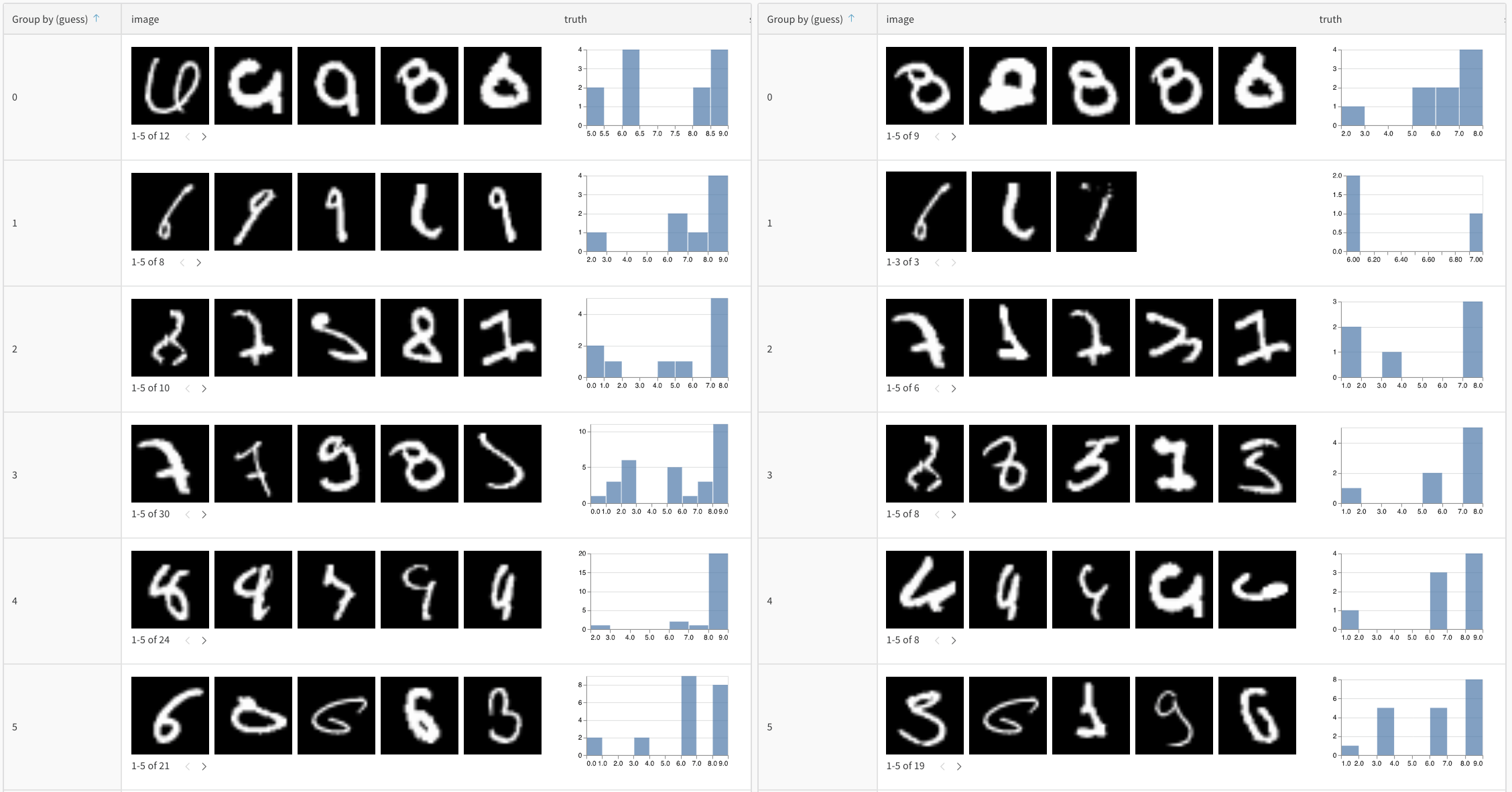
2 つの表は、[マージ ビュー](#merged-view) または [並列ビュー](#side-by-side-view) で比較できます。たとえば、以下の画像は MNIST データの表比較を示しています。
 2 つの表を比較するには、次の step に従います。
1. W\&B App で対象のプロジェクトに移動します。
2. プロジェクトのサイドバーで Artifacts アイコンを選択します。
3. artifact バージョンを選択します。
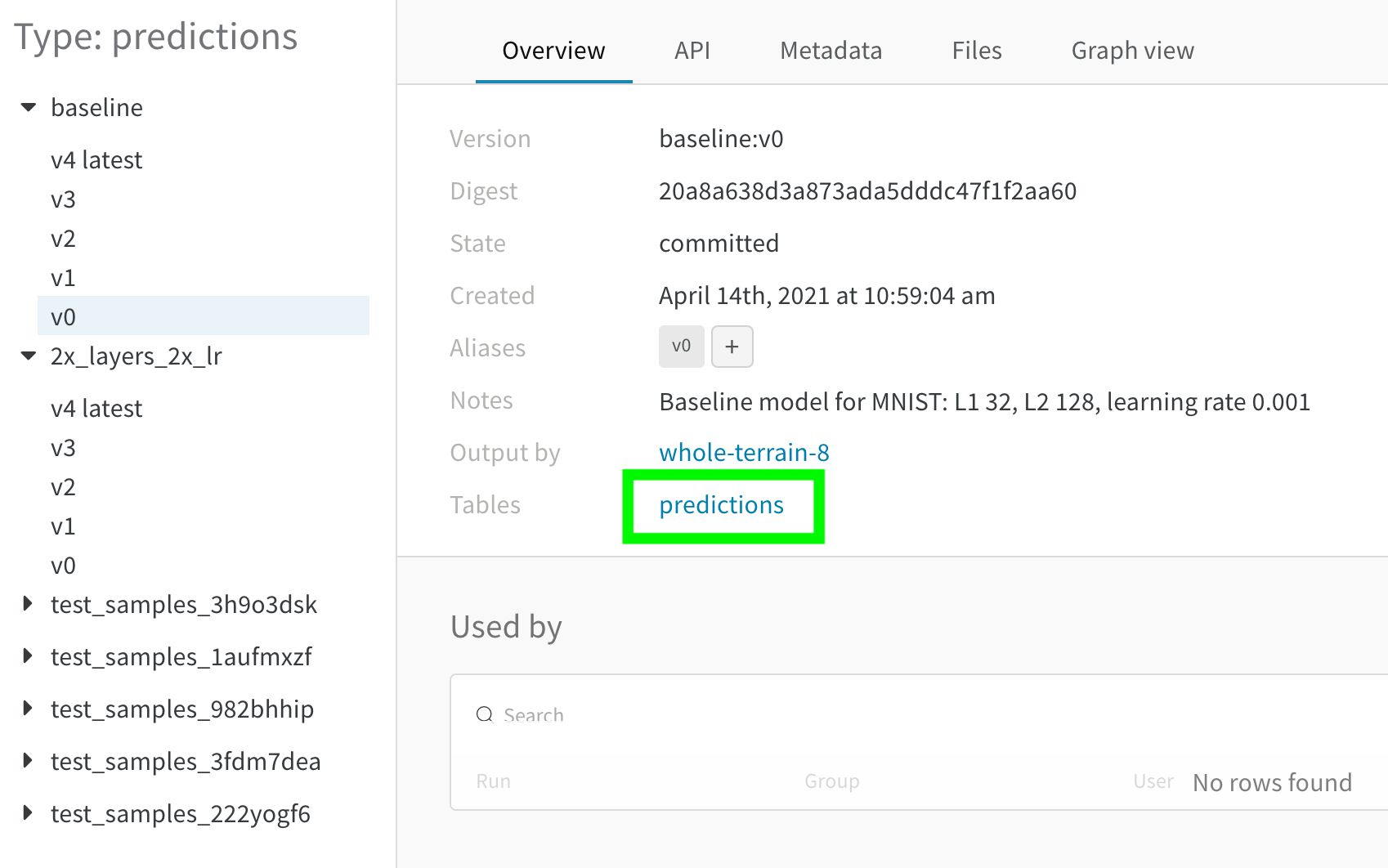
以下の画像は、5 つのエポックそれぞれの後における、MNIST 検証データに対するモデルの予測を示しています ([インタラクティブな例はこちら](https://wandb.ai/stacey/mnist-viz/artifacts/predictions/baseline/d888bc05719667811b23/files/predictions.table.json)) 。
2 つの表を比較するには、次の step に従います。
1. W\&B App で対象のプロジェクトに移動します。
2. プロジェクトのサイドバーで Artifacts アイコンを選択します。
3. artifact バージョンを選択します。
以下の画像は、5 つのエポックそれぞれの後における、MNIST 検証データに対するモデルの予測を示しています ([インタラクティブな例はこちら](https://wandb.ai/stacey/mnist-viz/artifacts/predictions/baseline/d888bc05719667811b23/files/predictions.table.json)) 。
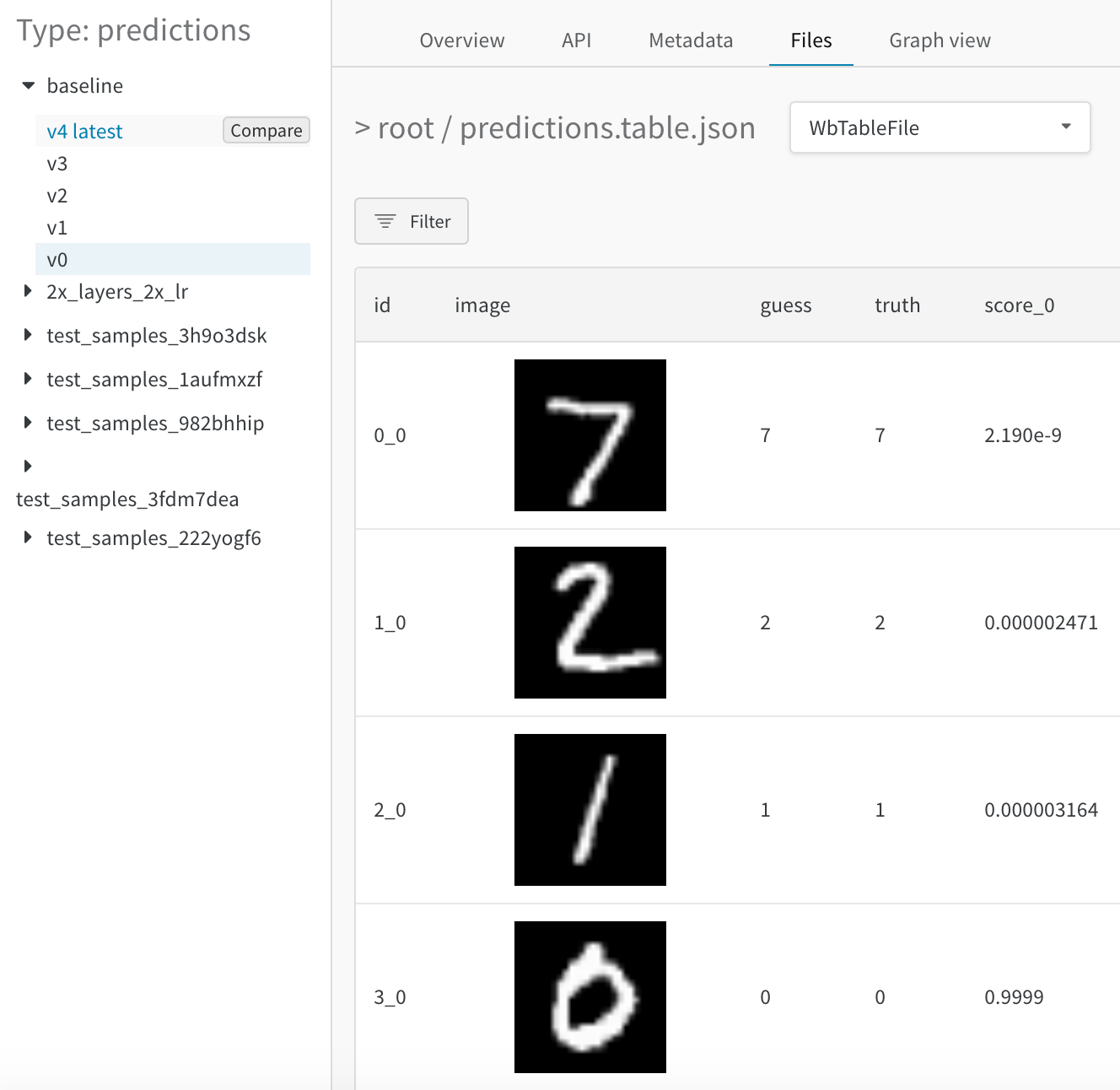
 3. サイドバーで比較したい 2 つ目の artifact バージョンにカーソルを合わせ、**Compare** が表示されたらクリックします。たとえば、以下の画像では、「v4」というラベルの付いたバージョンを選択し、同じモデルが 5 エポックのトレーニング後に行った MNIST の予測と比較しています。
### マージ ビュー
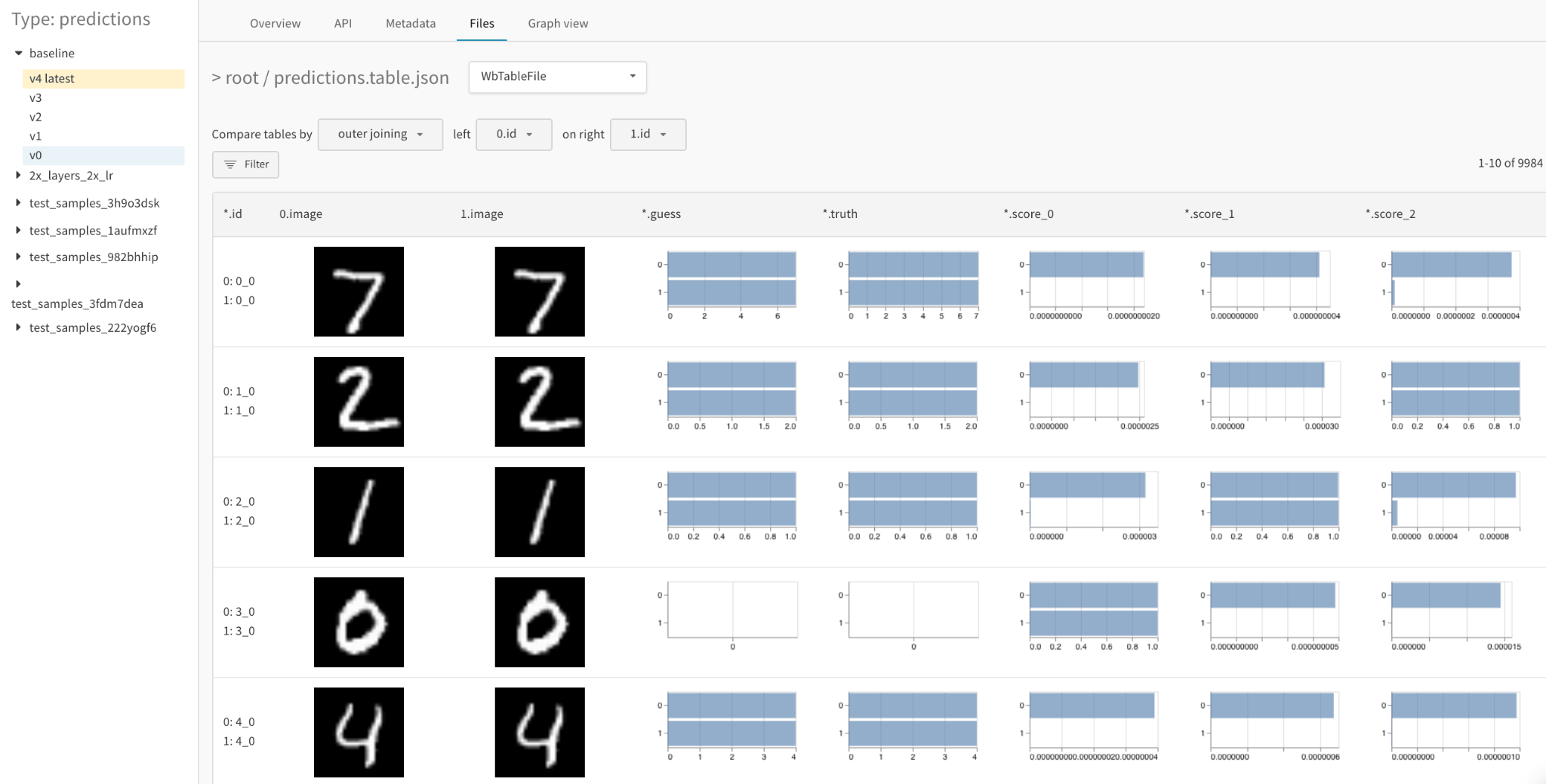
最初は、2 つの表をマージした状態で表示されます。最初に選択した表はインデックス 0 で青色にハイライトされ、2 つ目の表はインデックス 1 で黄色にハイライトされます。[マージされた表のライブ例はこちら](https://wandb.ai/stacey/mnist-viz/artifacts/predictions/baseline/d888bc05719667811b23/files/predictions.table.json#7dd0cd845c0edb469dec)。
 マージ ビューでは、次のことができます
* **結合キーを選択する**: 左上のドロップダウンを使用して、2 つの表の結合キーとして使用する列を設定します。通常、これは各行の一意の ID です。たとえば、データセット内の特定の例のファイル名や、生成したサンプルに付けられた連番のインデックスなどです。なお、現在は *任意の* 列を選択できますが、その場合は表が判読しづらくなったり、クエリが遅くなったりすることがあります。
* **結合ではなく連結する**: このドロップダウンで "concatenating all tables" を選択すると、列同士を結合する代わりに、両方の表の *すべての行をまとめて* 1 つのより大きな Table にできます
* **各 Table を明示的に参照する**: フィルター式で 0、1、\* を使用して、一方または両方の表インスタンス内の列を明示的に指定します
* **詳細な数値の差分をヒストグラムで可視化する**: 任意のセルの値をひと目で比較できます
マージ ビューでは、次のことができます
* **結合キーを選択する**: 左上のドロップダウンを使用して、2 つの表の結合キーとして使用する列を設定します。通常、これは各行の一意の ID です。たとえば、データセット内の特定の例のファイル名や、生成したサンプルに付けられた連番のインデックスなどです。なお、現在は *任意の* 列を選択できますが、その場合は表が判読しづらくなったり、クエリが遅くなったりすることがあります。
* **結合ではなく連結する**: このドロップダウンで "concatenating all tables" を選択すると、列同士を結合する代わりに、両方の表の *すべての行をまとめて* 1 つのより大きな Table にできます
* **各 Table を明示的に参照する**: フィルター式で 0、1、\* を使用して、一方または両方の表インスタンス内の列を明示的に指定します
* **詳細な数値の差分をヒストグラムで可視化する**: 任意のセルの値をひと目で比較できます
### 並列ビュー
2 つの表を左右に並べて表示するには、最初のドロップダウンを "Merge Tables: Table" から "List of: Table" に変更し、続いてそれぞれの "Page size" を更新します。このとき、最初に選択した Table が左側に、2 つ目の Table が右側に表示されます。また、"Vertical" チェックボックスをクリックすると、これらの表を上下に並べて比較することもできます。
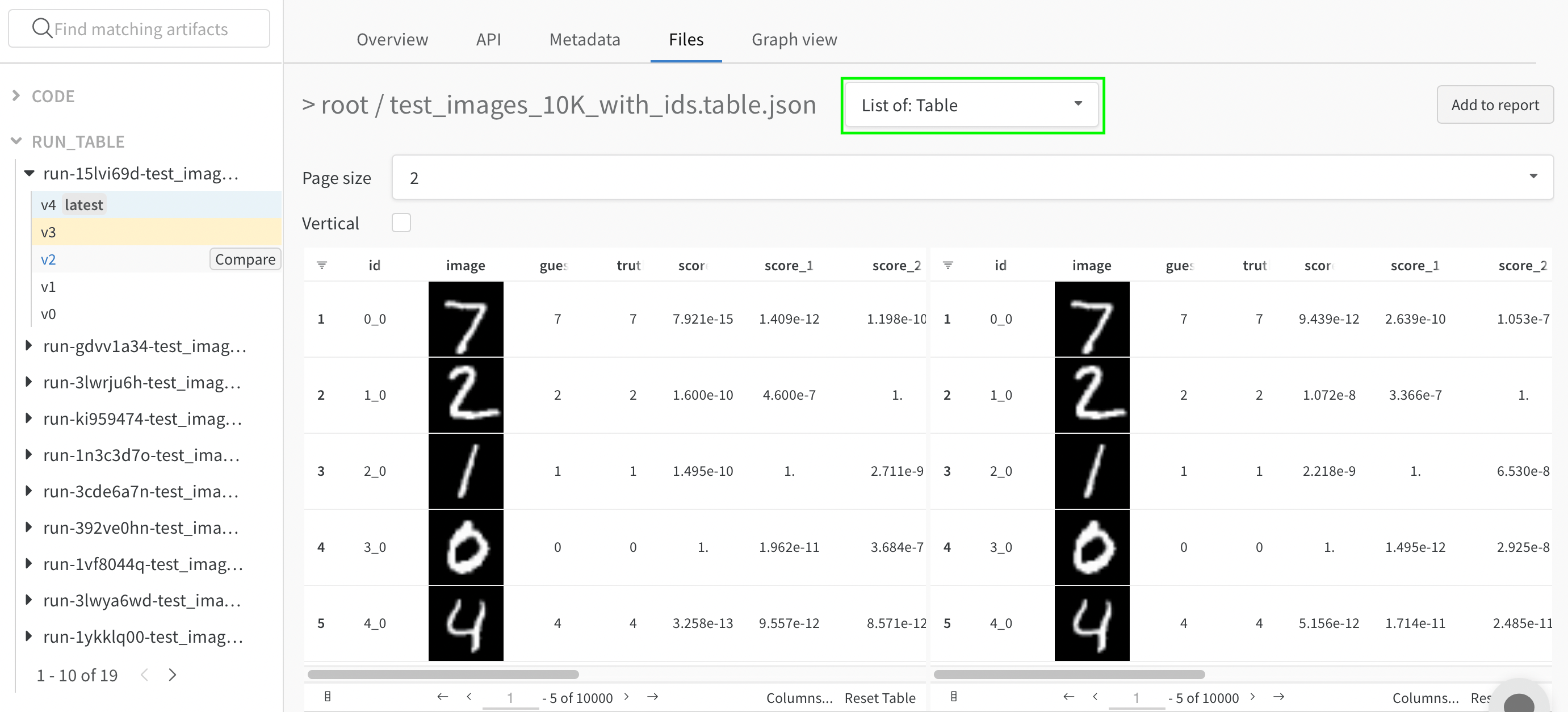 * **表をひと目で比較する**: 任意の操作 (並べ替え、フィルター、グループ化) を両方の表に連動して適用し、変更や差分をすばやく見つけられます。たとえば、誤った予測を予測ごとにグループ化して表示したり、全体で最も難しいハードネガティブや、正解ラベルごとの信頼度スコアの分布を確認したりできます。
* **2 つの表を個別に調べる**: スクロールしながら、注目したい側や行にそれぞれ集中できます
* **表をひと目で比較する**: 任意の操作 (並べ替え、フィルター、グループ化) を両方の表に連動して適用し、変更や差分をすばやく見つけられます。たとえば、誤った予測を予測ごとにグループ化して表示したり、全体で最も難しいハードネガティブや、正解ラベルごとの信頼度スコアの分布を確認したりできます。
* **2 つの表を個別に調べる**: スクロールしながら、注目したい側や行にそれぞれ集中できます
## Artifacts を比較する
artifact バージョンとしてログされた 2 つの W\&B Tables を比較して、データやモデル性能の変化を分析します。表を比較するには、マージ ビューまたは並列ビューを使用してください。
### 時間経過に沿って表を比較する
トレーニングの経過に伴うモデル性能を分析するには、トレーニング中の意味のある各 step ごとに、artifact に表をログします。たとえば、各検証 step の終了時、トレーニング 50 エポックごと、またはパイプラインに適した任意の頻度で表をログできます。並列ビューを使用して、モデルの予測の変化を可視化します。
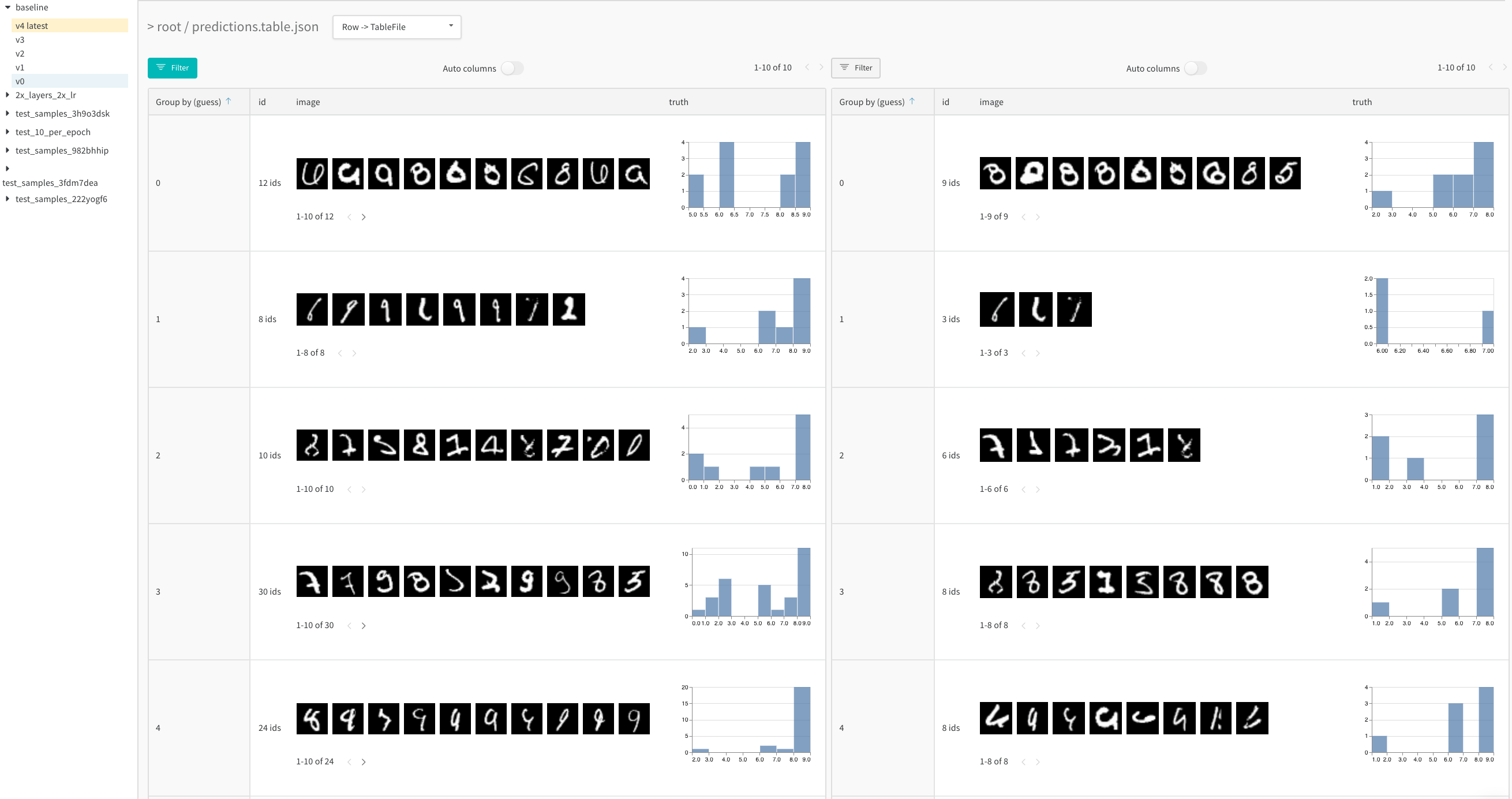 トレーニングの経過に伴う予測の可視化についてより詳しくは、[predictions over time レポート](https://wandb.ai/stacey/mnist-viz/reports/Visualize-Predictions-over-Time--Vmlldzo1OTQxMTk) と、このインタラクティブな[ノートブックの例](https://colab.research.google.com/github/wandb/examples/blob/master/colabs/datasets-predictions/W%26B_Tables_Quickstart.ipynb?_gl=1*kf20ui*_gcl_au*OTI3ODM1OTcyLjE3MzE0MzU1NjU.*_ga*ODEyMjQ4MjkyLjE3MzE0MzU1NjU.*_ga_JH1SJHJQXJ*MTczMTcwNTMwNS45LjEuMTczMTcwNTM5My4zMy4wLjA.*_ga_GMYDGNGKDT*MTczMTcwNTMwNS44LjEuMTczMTcwNTM5My4wLjAuMA..) を参照してください。
### モデルバリアント間で表を比較する
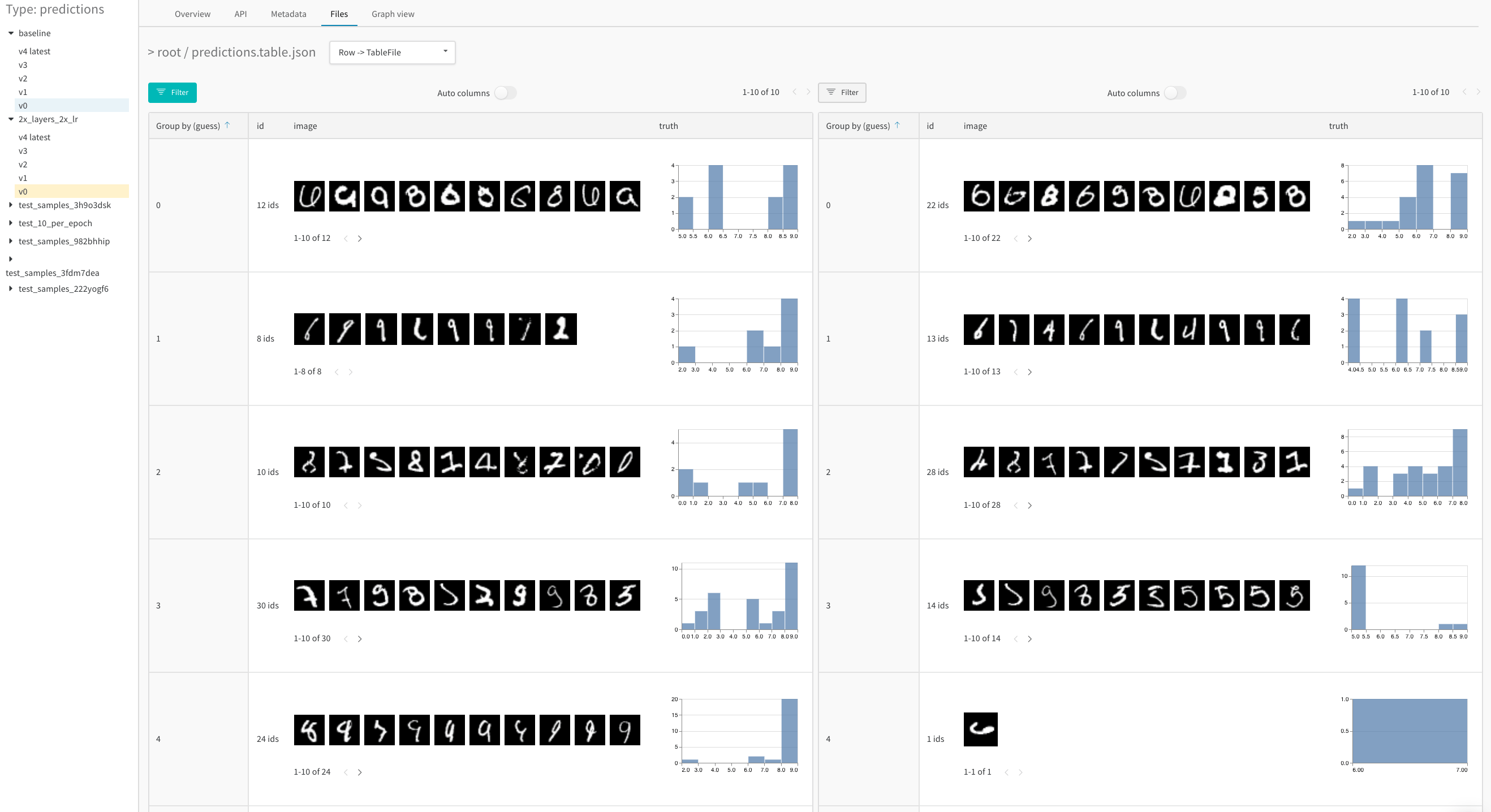
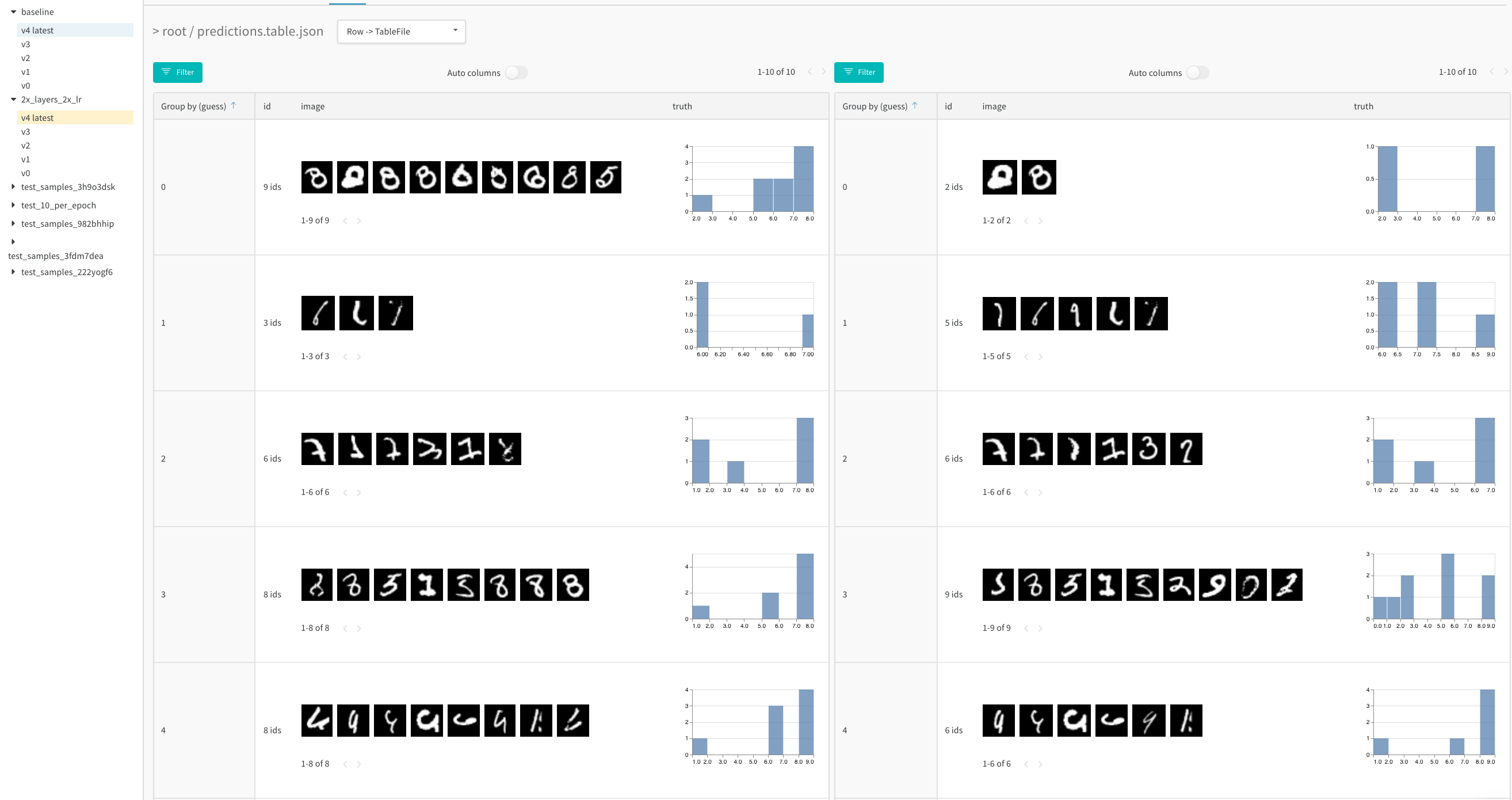
異なる 2 つのモデルについて、同じ step でログされた 2 つの artifact バージョンを比較し、設定の違い (ハイパーパラメーターやベースアーキテクチャなど) によるモデル性能を分析します。
たとえば、`baseline` と新しいモデルバリアント `2x_layers_2x_lr` の予測を比較します。このバリアントでは、1 つ目の畳み込み層が 32 から 64 に、2 つ目が 128 から 256 に、学習率が 0.001 から 0.002 にそれぞれ増えています。[このライブ例](https://wandb.ai/stacey/mnist-viz/artifacts/predictions/baseline/d888bc05719667811b23/files/predictions.table.json#2bb3b1d40aa777496b5d\$2x_layers_2x_lr)では、並列ビューを使用して、1 エポックのトレーニング後 (左タブ) と 5 エポックのトレーニング後 (右タブ) の不正解の予測に絞り込んでください。
## run 全体を通じて値がどのように変化するかを可視化する
step スライダーを使うと、表にログした値が run 全体を通じてどのように変化するかを確認できます。step スライダーを動かすと、異なる step でログされた値を表示できます。たとえば、各 run の進行に伴って、損失、accuracy、そのほかのメトリクスがどのように変化するかを確認できます。
このスライダーでは、step の値を決めるためにキーを使用します。スライダーのデフォルトキーは `_step` です。これは、W\&B が自動的にログする特別なキーです。`_step` キーは整数で、コード内で `wandb.Run.log()` を call するたびに 1 ずつ増加します。
W\&B Table に step スライダーを追加するには、次の手順に従います。
1. プロジェクトのWorkspaceにアクセスします。
2. Workspaceの画面右上にある **Add panel** をクリックします。
3. **Query panel** を選択します。
4. クエリ式エディタ内で `runs` を選択し、キーボードの **Enter** を押します。
5. 歯車アイコンをクリックして、パネルの設定を表示します。
6. **Render As** セレクタを **Stepper** に設定します。
7. **Stepper Key** を `_step`、または step スライダーの[単位として使用するキー](#custom-step-keys)に設定します。
次の画像は、3 つの W\&B Runs と、それらが step 295 でログした値を表示した Query panel を示しています。
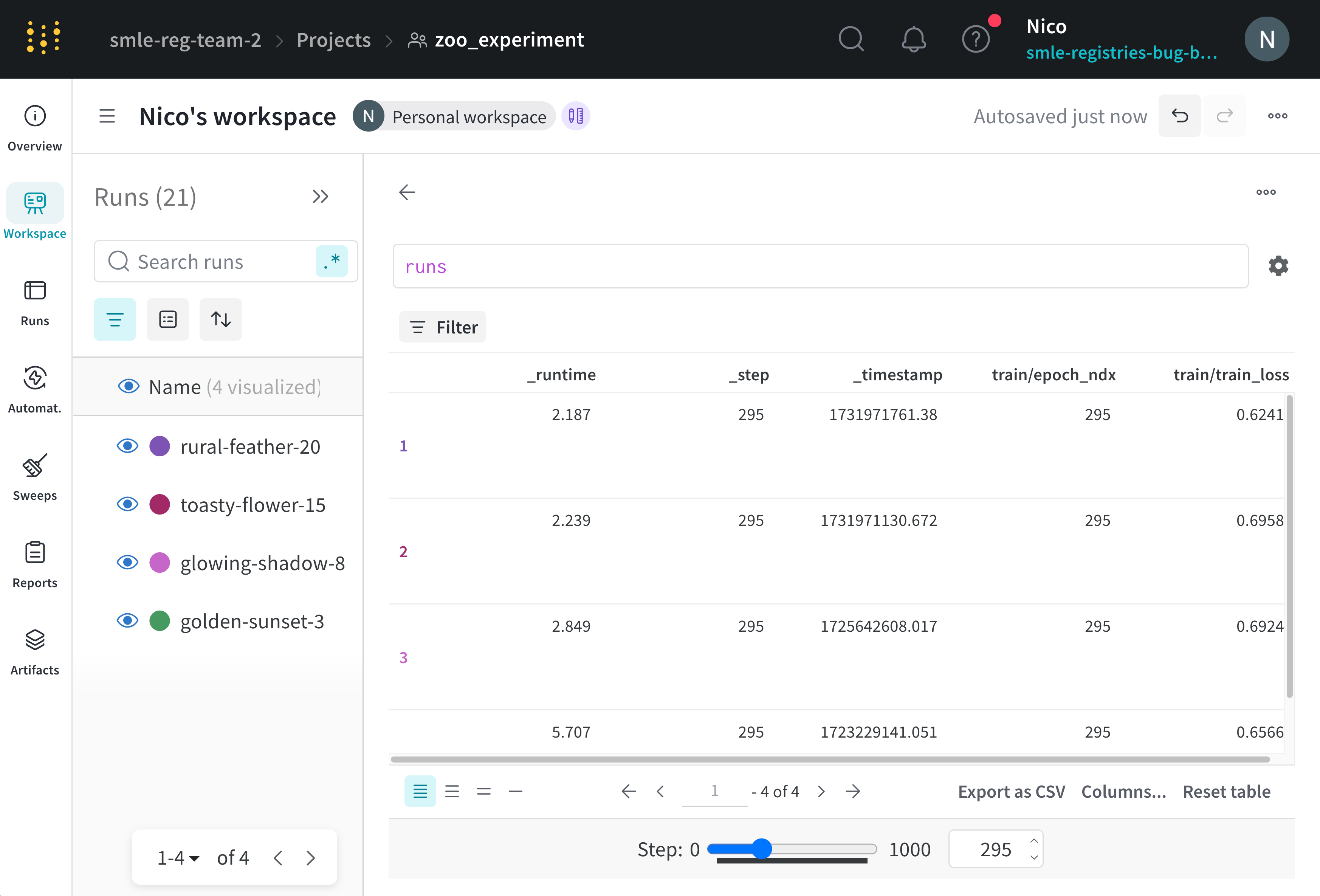 W\&B App UI では、複数の step で同じ値が重複して表示されることがあります。これは、複数の run が異なる step で同じ値をログした場合や、run がすべての step で値をログしていない場合に発生します。特定の step で値が欠けている場合、W\&B はスライダーキーについて、最後にログされた値を使用します。
### カスタム step キー
step キーには、`epoch` や `global_step` のように、runs で step キーとしてログする任意の数値メトリクスを使用できます。カスタム step キーを使用すると、W\&B はそのキーの各値を run 内の step (`_step`) に対応付けます。
この表は、カスタム step キー `epoch` が、`serene-sponge`、`lively-frog`、`vague-cloud` という 3 つの異なる runs において `_step` 値にどのように対応するかを示しています。各行は、run 内の特定の `_step` での `wandb.Run.log()` の call を表します。各列には、その step でログされた対応する `epoch` の値があれば表示されます。スペースを節約するため、一部の `_step` 値は省略しています。
`wandb.Run.log()` が最初に call された時点では、どの run でも `epoch` 値はログされていなかったため、この表では `epoch` は空欄になっています。
| `_step` | vague-cloud (`epoch`) | lively-frog(`epoch`) | serene-sponge (`epoch`) |
| ------- | --------------------- | -------------------- | ----------------------- |
| 1 | | | |
| 2 | | | 1 |
| 4 | | 1 | 2 |
| 5 | 1 | | |
| 6 | | | 3 |
| 8 | | 2 | 4 |
| 10 | | | 5 |
| 12 | | 3 | 6 |
| 14 | | | 7 |
| 15 | 2 | | |
| 16 | | 4 | 8 |
| 18 | | | 9 |
| 20 | 3 | 5 | 10 |
ここで、スライダーが `epoch = 1` に設定されている場合、次のようになります。
* `vague-cloud` は `epoch = 1` を見つけ、`_step = 5` でログされた値を返します
* `lively-frog` は `epoch = 1` を見つけ、`_step = 4` でログされた値を返します
* `serene-sponge` は `epoch = 1` を見つけ、`_step = 2` でログされた値を返します
スライダーが `epoch = 9` に設定されている場合:
* `vague-cloud` も `epoch = 9` をログしていないため、W\&B はそれ以前で最新の値である `epoch = 3` を使用し、`_step = 20` でログされた値を返します
* `lively-frog` は `epoch = 9` をログしていませんが、それ以前で最新の値は `epoch = 5` なので、`_step = 20` でログされた値を返します
* `serene-sponge` は `epoch = 9` を見つけ、`_step = 18` でログされた値を返します
## 表示を保存する
run Workspace、ワークスペース、または レポート で操作した Tables では、表示状態が自動的に保存されます。表に対して操作を適用したあとでブラウザーを閉じても、次回その表にアクセスしたときに、最後に表示していた設定が保持されます。
artifact コンテキストで操作した Tables はステートレスのままです。
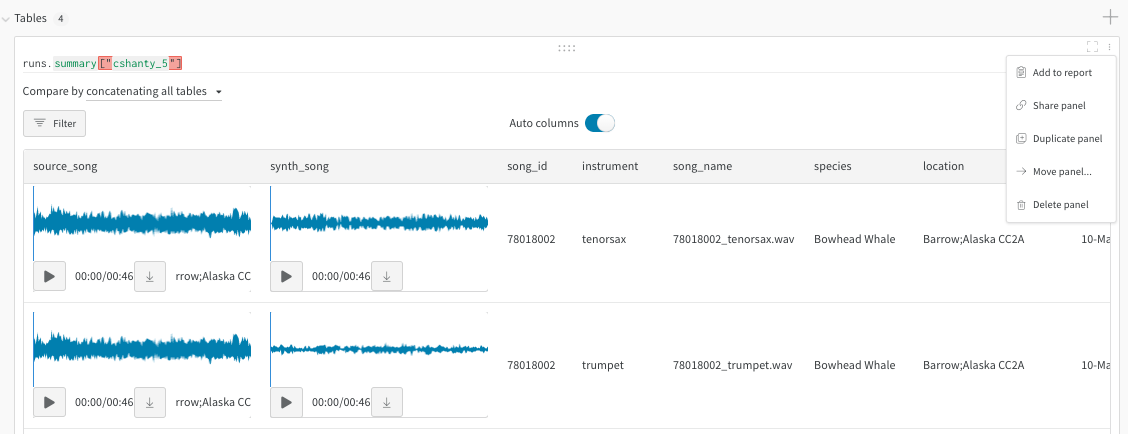
Workspace 内の表を特定の状態で保存するには、W\&B レポート にエクスポートします。表を レポート にエクスポートするには、次の手順を実行します。
1. Workspace の可視化パネルの画面右上にある **action ()** メニューを選択します。
2. **Share panel** または **Add to report** を選択します。
## 例
以下のReportsでは、W\&B Tables のさまざまなユースケースを紹介しています。
* [時間経過に伴う予測の可視化](https://wandb.ai/stacey/mnist-viz/reports/Visualize-Predictions-over-Time--Vmlldzo1OTQxMTk)
* [Workspaces で Tables を比較する方法](https://wandb.ai/stacey/xtable/reports/How-to-Compare-Tables-in-Workspaces--Vmlldzo4MTc0MTA)
* [画像と分類モデル](https://wandb.ai/stacey/mendeleev/reports/Tables-Tutorial-Visualize-Data-for-Image-Classification--VmlldzozNjE3NjA)
* [テキストと生成言語モデル](https://wandb.ai/stacey/nlg/reports/Tables-Tutorial-Visualize-Text-Data-Predictions---Vmlldzo1NzcwNzY)
* [固有表現認識](https://wandb.ai/stacey/ner_spacy/reports/Named-Entity-Recognition--Vmlldzo3MDE3NzQ)
* [AlphaFoldタンパク質](https://wandb.ai/wandb/examples/reports/AlphaFold-ed-Proteins-in-W-B-Tables--Vmlldzo4ODc0MDc)