> ## Documentation Index
> Fetch the complete documentation index at: https://wb-21fd5541-docs-sandboxes-integrations-placement.mintlify.site/llms.txt
> Use this file to discover all available pages before exploring further.
> 数分でW&Bをインストールし、機械学習Experimentsのトラッキング、可視化、管理を始めましょう。
# W&B クイックスタート
export const GitHubLink = ({url}) =>
GitHub のソース
;
export const ColabLink = ({url}) =>
Colabで試す
;
あらゆる規模の機械学習実験をトラッキング、可視化、管理するには、W\&B をインストールします。
W\&B Weave の情報をお探しですか? [Weave Python SDK クイックスタート](/ja/weave/quickstart) または [Weave TypeScript SDK クイックスタート](/ja/weave/reference/generated_typescript_docs/intro-notebook) を参照してください。
## サインアップしてAPIキーを作成する
W\&B でマシンを認証するには、APIキーが必要です。
APIキーを作成するには、**Personal API key** または **Service Account API key** タブを選択して詳細を確認してください。
あなたのユーザー ID に紐づく個人用 APIキーを作成するには、次の手順に従います。
1. W\&B にログインし、ユーザープロフィールアイコン **> User Settings** をクリックします。
2. **Create new API key** をクリックします。
3. APIキーにわかりやすい名を付けます。
4. **Create** をクリックします。
5. 表示された APIキーをすぐにコピーし、安全な場所に保管してください。
サービスアカウントに紐づくAPIキーを作成するには、次の手順に従います。
1. チームまたは組織の設定で、**Service Accounts** タブに移動します。
2. 一覧からサービスアカウントを検索します。
3. **action ()** メニューをクリックし、**Create API key** をクリックします。
4. APIキーの名を入力し、**Create** をクリックします。
5. 表示されたAPIキーをすぐにコピーして、安全な場所に保管します。
6. **Done** をクリックします。
異なる環境やワークフローに対応するため、1つのサービスアカウントに対して複数のAPIキーを作成できます。
W\&B がAPIキー全体を表示するのは、作成時の一度だけです。ダイアログを閉じた後は、APIキー全体を再度表示できません。Settings に表示されるのはキーID (キーの先頭部分) のみです。APIキー全体を紛失した場合は、新しいAPIキーを作成する必要があります。
安全な保管方法については、[APIキーを安全に保管する](/ja/platform/app/settings-page/user-settings/#store-and-handle-api-keys-securely)を参照してください。
## `wandb` ライブラリをインストールしてログインする
1. `WANDB_API_KEY` の[環境変数](/ja/models/track/environment-variables/)を設定します。
```bash theme={null}
export WANDB_API_KEY=
```
2. `wandb` ライブラリをインストールしてログインします。
```shell theme={null}
pip install wandb
wandb login
```
```bash theme={null}
pip install wandb
```
```python theme={null}
import wandb
wandb.login()
```
```notebook theme={null}
!pip install wandb
import wandb
wandb.login()
```
## run を初期化してハイパーパラメーターをトラッキングする
Python スクリプトまたはノートブックで、[`wandb.init()`](/ja/models/ref/python/experiments/run/) を使用して W\&B の run オブジェクトを初期化します。`config` パラメーターには辞書を使用し、
ハイパーパラメーターの名と値を指定します。`with` ステートメント内では、メトリクスやその他の情報を W\&B にログできます。
```python theme={null}
import wandb
wandb.login()
# run が記録される project
project = "my-awesome-project"
# ハイパーパラメーターの辞書
config = {
'epochs' : 10,
'lr' : 0.01
}
with wandb.init(project=project, config=config) as run:
# トレーニングコードをここに記述
# run.log() で W&B に値をログする
run.log({"accuracy": 0.9, "loss": 0.1})
```
トレーニングの run をシミュレートし、精度と損失のメトリクスを W\&B にログする完全な例については、次のセクションを参照してください。
A [run](/ja/models/runs/) は W\&B の中核となる要素です。run を使って、[メトリクスをトラッキングしたり](/ja/models/track/)、[ログを作成したり](/ja/models/track/log/)、artifact をトラッキングしたりできます。
## 機械学習のトレーニング実験を作成する
このモックのトレーニングスクリプトは、シミュレートした精度と損失のメトリクスをW\&Bにログします。次のコードを Python スクリプトまたはノートブックのセルにコピー&ペーストして、実行してください。
```python theme={null}
import wandb
import random
wandb.login()
# run の記録先 project
project = "my-awesome-project"
# ハイパーパラメーターの辞書
config = {
'epochs' : 10,
'lr' : 0.01
}
with wandb.init(project=project, config=config) as run:
offset = random.random() / 5
print(f"lr: {config['lr']}")
# トレーニング run をシミュレートする
for epoch in range(2, config['epochs']):
acc = 1 - 2**-config['epochs'] - random.random() / config['epochs'] - offset
loss = 2**-config['epochs'] + random.random() / config['epochs'] + offset
print(f"epoch={config['epochs']}, accuracy={acc}, loss={loss}")
run.log({"accuracy": acc, "loss": loss})
```
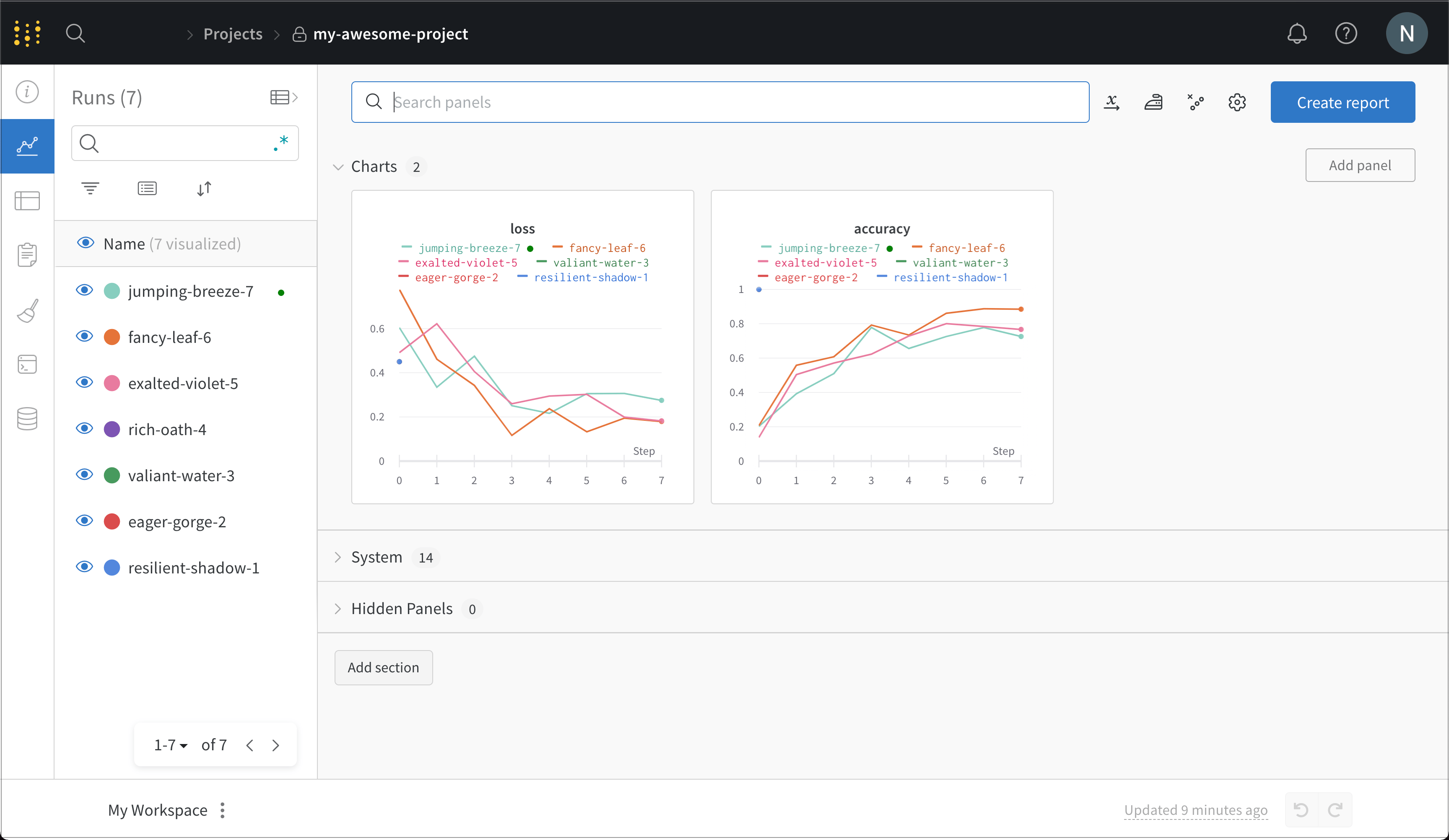
[wandb.ai/home](https://wandb.ai/home) にアクセスして、精度 や損失などの記録されたメトリクスと、それらが各トレーニング step でどのように変化したかを確認します。次の画像は、各 run でトラッキングされた損失と 精度 を示しています。各 run オブジェクトは、自動生成された名とともに **Runs** 列に表示されます。
## 次のステップ
W\&B エコシステムのさらに多くの機能を見てみましょう。
1. PyTorch などのフレームワーク、Hugging Face などのライブラリ、SageMaker などのサービスと W\&B を組み合わせる [W\&B Integration チュートリアル](/ja/models/integrations) をお読みください。
2. [W\&B Reports](/ja/models/reports) を使って、Runs を整理し、可視化を自動化し、知見を要約し、共同作業者と更新内容を共有しましょう。
3. [W\&B Artifacts](/ja/models/artifacts) を作成して、機械学習パイプライン全体を通してデータセット、モデル、依存関係、結果をトラッキングしましょう。
4. [W\&B Sweeps](/ja/models/sweeps) でハイパーパラメーター探索を自動化し、モデルを最適化しましょう。
5. [一元管理ダッシュボード](/ja/models/tables) で Runs を分析し、モデルの予測を可視化し、知見を共有しましょう。
6. [W\&B AI Academy](https://wandb.ai/site/courses/) にアクセスして、実践的なコースを通じて LLM、MLOps、W\&B Models について学びましょう。
7. [weave-docs.wandb.ai](/ja/weave) にアクセスして、Weave を使って LLM ベースのアプリケーションをトラッキングし、実験し、評価し、デプロイし、改善する方法を学びましょう。