> ## Documentation Index
> Fetch the complete documentation index at: https://wb-21fd5541-docs-sandboxes-integrations-placement.mintlify.site/llms.txt
> Use this file to discover all available pages before exploring further.
> Intégrez W&B à PaddleOCR pour suivre l'entraînement d'un modèle OCR, journaliser les métriques de reconnaissance et visualiser les prédictions.
# PaddleOCR
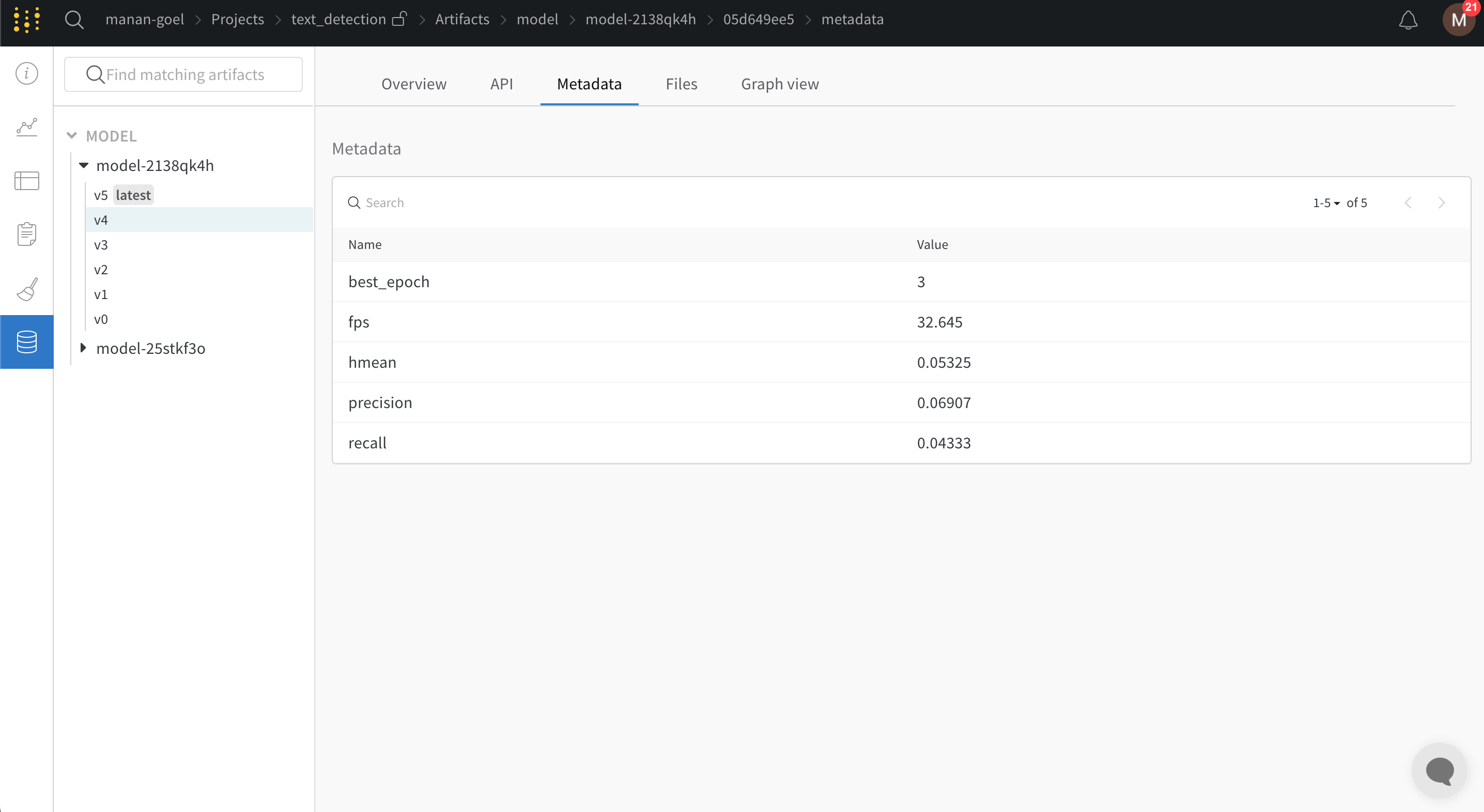
[PaddleOCR](https://github.com/PaddlePaddle/PaddleOCR) vise à créer des outils d’OCR multilingues, performants, de pointe et pratiques, afin d’aider les utilisateurs à entraîner de meilleurs modèles et à les mettre en pratique avec PaddlePaddle. PaddleOCR prend en charge un large éventail d’algorithmes de pointe liés à l’OCR et a développé des solutions industrielles. PaddleOCR propose désormais une intégration W\&B pour consigner les métriques d’entraînement et d’évaluation, ainsi que les points de contrôle du modèle et les métadonnées correspondantes.
## Exemple de blog et de Colab
[Lire ici](https://wandb.ai/manan-goel/text_detection/reports/Train-and-Debug-Your-OCR-Models-with-PaddleOCR-and-W-B--VmlldzoyMDUwMDIw) pour découvrir comment entraîner un modèle avec PaddleOCR sur le jeu de données ICDAR2015. Cet exemple inclut également un [Google Colab](https://colab.research.google.com/drive/1id2VTIQ5-M1TElAkzjzobUCdGeJeW-nV?usp=sharing), et vous pouvez consulter le tableau de bord W\&B correspondant en direct [ici](https://wandb.ai/manan-goel/text_detection). Une version chinoise de ce blog est également disponible ici : [W\&B对您的OCR模型进行训练和调试](https://wandb.ai/wandb_fc/chinese/reports/W-B-OCR---VmlldzoyMDk1NzE4)
## Inscrivez-vous et créez une clé API
Une clé API permet à votre machine de s’authentifier auprès de W\&B. Vous pouvez générer une clé API à partir de votre profil.
Pour une méthode plus directe, accédez aux [Paramètres utilisateur](https://wandb.ai/settings) et créez une clé API. Copiez immédiatement la clé API et conservez-la dans un endroit sûr, par exemple dans un gestionnaire de mots de passe.
1. Cliquez sur l’icône de votre profil dans le coin supérieur droit.
2. Sélectionnez **Paramètres utilisateur**, puis faites défiler la page jusqu’à la section **Clés API**.
## Installez la bibliothèque `wandb` et connectez-vous
Pour installer la bibliothèque `wandb` localement et vous connecter :
1. Définissez la [variable d'environnement](/fr/models/track/environment-variables/) `WANDB_API_KEY` en lui attribuant votre clé API.
```bash theme={null}
export WANDB_API_KEY=
```
2. Installez la bibliothèque `wandb` et connectez-vous.
```shell theme={null}
pip install wandb
wandb login
```
```bash theme={null}
pip install wandb
```
```python theme={null}
import wandb
wandb.login()
```
```notebook theme={null}
!pip install wandb
import wandb
wandb.login()
```
## Ajoutez wandb à votre fichier `config.yml`
PaddleOCR nécessite que les variables de configuration soient fournies dans un fichier YAML. L’ajout de l’extrait suivant à la fin du fichier de configuration YAML journalisera automatiquement toutes les métriques d’entraînement et de validation dans un tableau de bord W\&B, ainsi que les points de contrôle du modèle :
```python theme={null}
Global:
use_wandb: True
```
Tout autre argument facultatif que vous souhaitez transmettre à [`wandb.init()`](/fr/models/ref/python/functions/init) peut également être ajouté dans la section `wandb` du fichier YAML :
```
wandb:
project: CoolOCR # (facultatif) c'est le nom du projet wandb
entity: my_team # (facultatif) si vous utilisez une équipe wandb, vous pouvez passer le nom de l'équipe ici
name: MyOCRModel # (facultatif) c'est le nom du run wandb
```
## Passez le fichier `config.yml` à `train.py`
Le fichier YAML est ensuite passé en argument au [script d’entraînement](https://github.com/PaddlePaddle/PaddleOCR/blob/release/2.5/tools/train.py) disponible dans le dépôt PaddleOCR.
```bash theme={null}
python tools/train.py -c config.yml
```
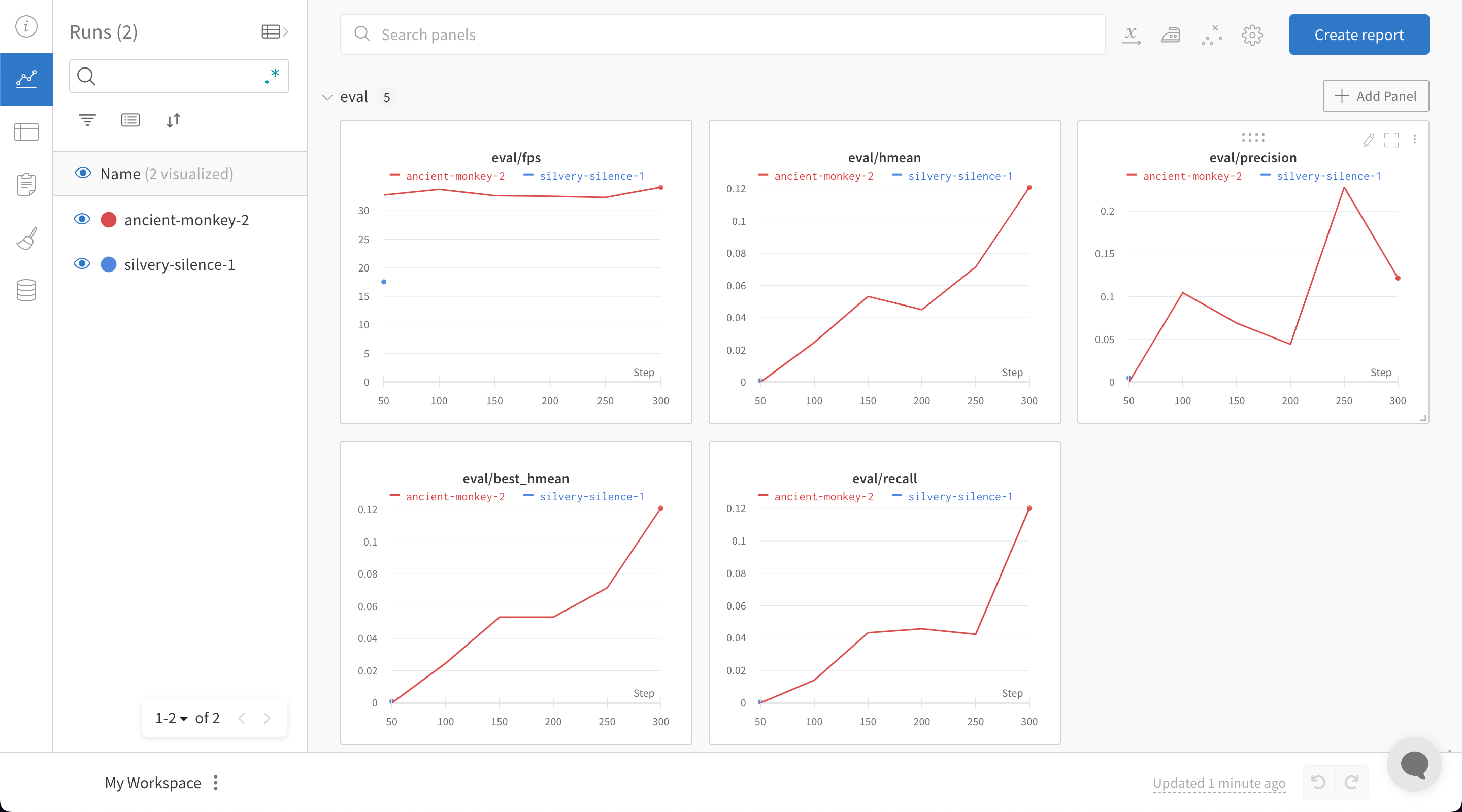
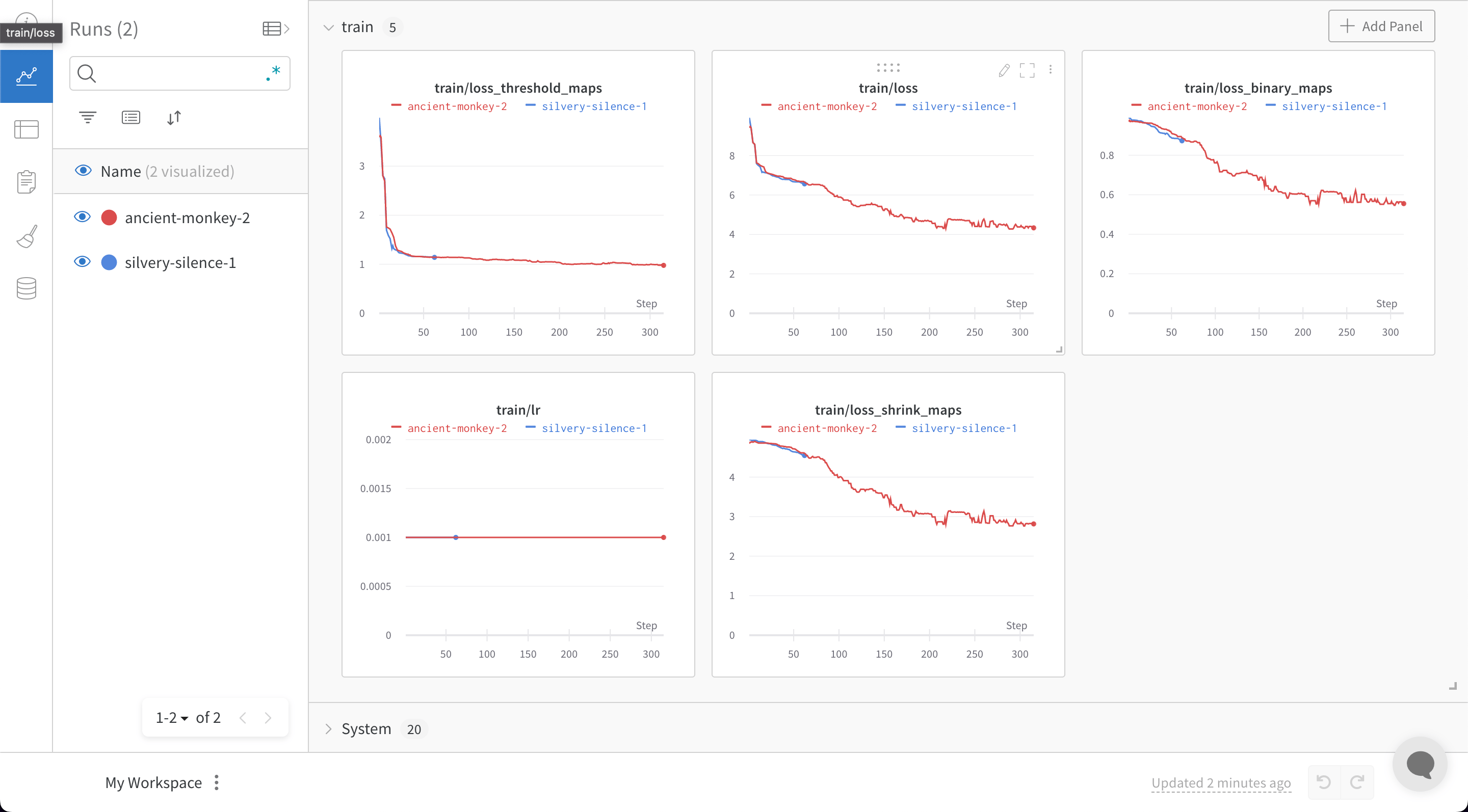
Une fois votre fichier `train.py` exécuté avec W\&B activé, un lien est généré pour accéder à votre tableau de bord W\&B :
## Retours ou problèmes
Si vous avez des retours ou rencontrez des problèmes avec l’intégration W\&B, ouvrez une issue sur le [GitHub de PaddleOCR](https://github.com/PaddlePaddle/PaddleOCR) ou envoyez un e-mail à [support@wandb.com](mailto:support@wandb.com).