> ## Documentation Index
> Fetch the complete documentation index at: https://wb-21fd5541-docs-sandboxes-integrations-placement.mintlify.site/llms.txt
> Use this file to discover all available pages before exploring further.
# Guide de l’interface utilisateur
> Accédez aux modèles Serverless Inference via l’interface web
Découvrez comment utiliser le service Serverless Inference dans l’interface utilisateur web. Ce guide explique comment accéder au service, essayer des modèles dans le Playground, les comparer côte à côte et suivre la facturation et l’utilisation. Utilisez l’interface utilisateur si vous souhaitez tester des modèles de manière interactive sans écrire de code.
Avant d’utiliser l’interface utilisateur, suivez les [prérequis](/fr/inference/prerequisites).
## Accéder au service d’Inférence
Les sections suivantes décrivent trois façons d’accéder au service d’Inférence. Choisissez le point d’entrée le mieux adapté à votre flux de travail actuel.
### Lien direct
Accédez à [https://wandb.ai/inference](https://wandb.ai/inference).
### Depuis l’onglet Inférence
1. Accédez à votre compte W\&B sur [https://wandb.ai/](https://wandb.ai/).
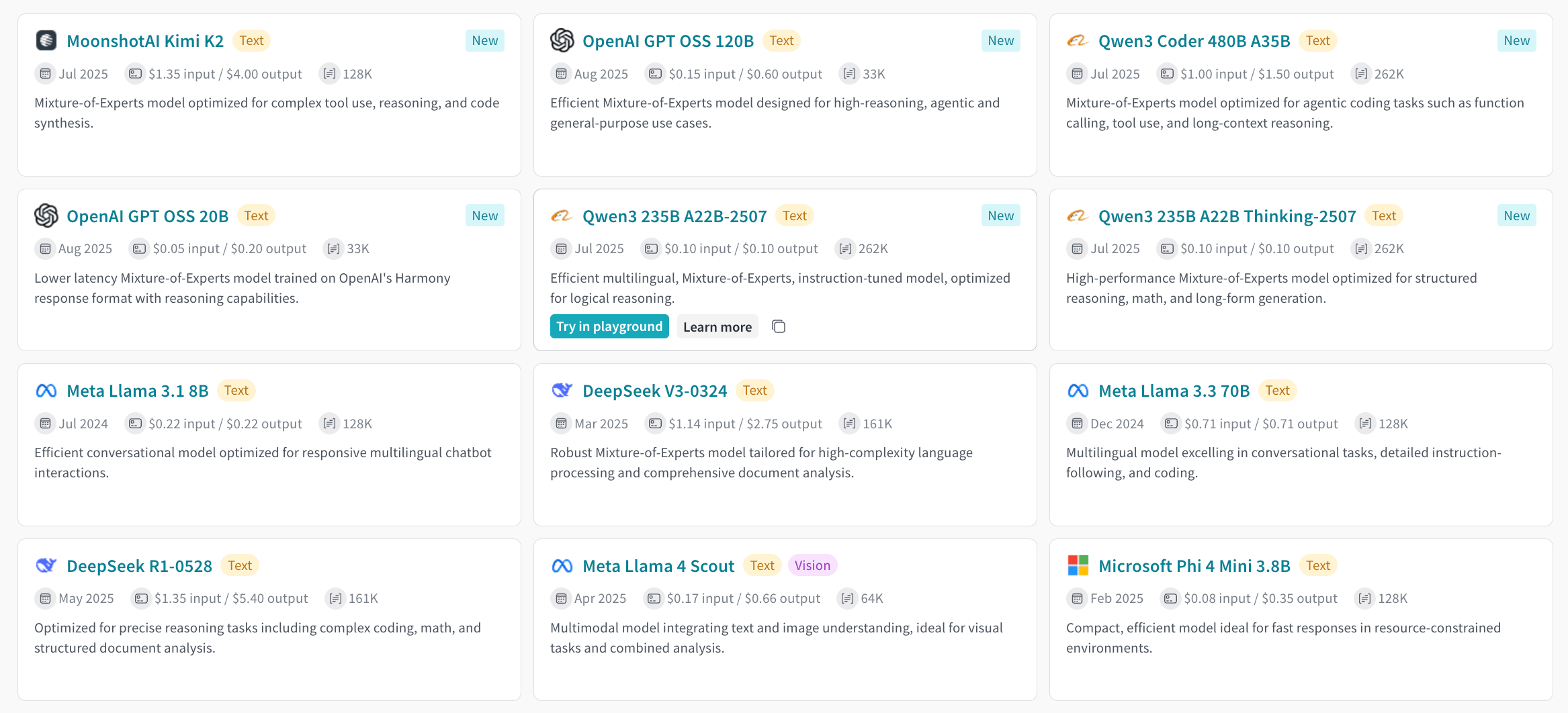
2. Sélectionnez **Inférence** dans la barre latérale du projet. Une page s’affiche avec les modèles disponibles et leurs informations.
### Depuis l’onglet Playground
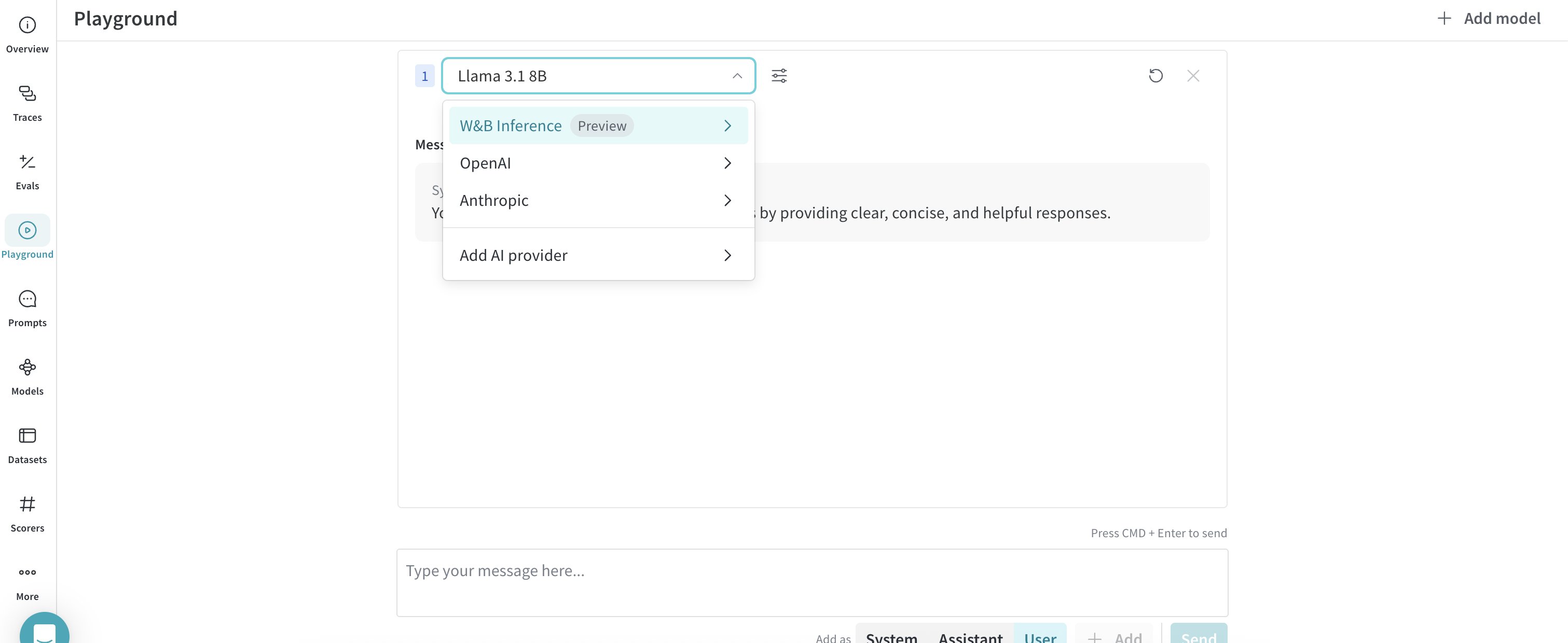
1. Sélectionnez **Playground** dans la barre latérale du projet. L’interface de chat du Playground s’affiche.
2. Survolez **Serverless Inference** dans la liste déroulante des LLM. Un menu déroulant affichant les modèles disponibles apparaît à droite.
3. Dans la liste déroulante des modèles, vous pouvez :
* Cliquer sur le nom de n’importe quel modèle pour [l’essayer dans le Playground](#try-a-model-in-the-playground).
* [Comparer plusieurs modèles](#compare-multiple-models)
## Tester un modèle dans le Playground
Après avoir [sélectionné un modèle](#access-the-inference-service), vous pouvez le tester dans le playground afin d’évaluer ses réponses et d’ajuster son comportement avant de l’intégrer ailleurs. Les actions disponibles sont les suivantes :
* [Personnaliser les réglages et paramètres du modèle](/fr/weave/guides/tools/playground#customize-playground-settings).
* [Ajouter, relancer, modifier et supprimer des messages](/fr/weave/guides/tools/playground#message-controls).
* [Enregistrer et réutiliser un modèle avec des paramètres personnalisés](/fr/weave/guides/tools/playground#saved-models).
* [Comparer plusieurs modèles](#compare-multiple-models).
## Comparer plusieurs modèles
Vous pouvez comparer des modèles d’Inférence côte à côte dans le Playground pour évaluer la qualité, la latence et le style de sortie pour un même prompt. Accédez à la vue Compare à partir de deux endroits, décrits dans les sections suivantes.
### Depuis l’onglet Inférence
1. Sélectionnez **Inférence** dans la barre latérale du projet. La page des modèles disponibles s’affiche.
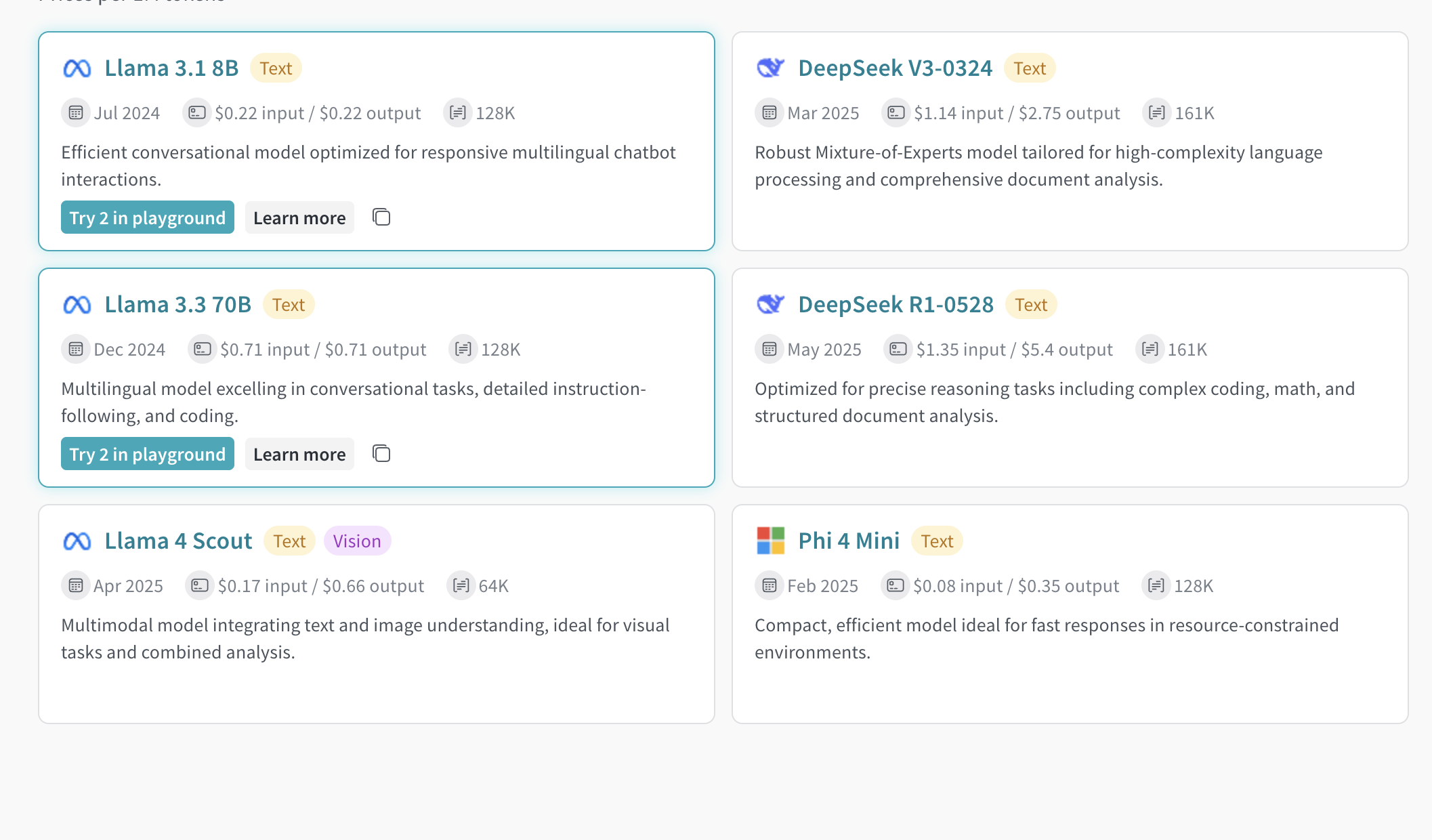
2. Cliquez n’importe où sur une carte de modèle (sauf sur le nom du modèle) pour la sélectionner. La carte est mise en surbrillance pour indiquer qu’elle est sélectionnée.
3. Répétez l’opération pour chaque modèle que vous souhaitez comparer.
4. Cliquez sur **Comparer \[N] modèles dans le Playground** sur n’importe quelle carte sélectionnée, où `[N]` correspond au nombre de modèles que vous avez sélectionnés. La vue de comparaison s’ouvre.
Vous pouvez maintenant comparer les modèles et utiliser toutes les fonctionnalités de [Tester un modèle dans le Playground](#try-a-model-in-the-playground).
### Depuis l’onglet Playground
1. Sélectionnez **Playground** dans la barre latérale du projet. L’interface de chat du Playground s’affiche.
2. Survolez **Serverless Inference** dans la liste déroulante des LLM. La liste déroulante des modèles s’affiche à droite.
3. Sélectionnez **Compare** dans la liste déroulante. L’onglet **Inférence** s’affiche.
4. Cliquez n’importe où sur une carte de modèle (sauf sur le nom du modèle) pour la sélectionner. La carte est mise en surbrillance pour indiquer qu’elle est sélectionnée.
5. Répétez l’opération pour chaque modèle que vous souhaitez comparer.
6. Cliquez sur **Comparer \[N] modèles dans le Playground** sur n’importe quelle carte sélectionnée. La vue de comparaison s’ouvre.
Vous pouvez maintenant comparer des modèles et utiliser toutes les fonctionnalités de [Tester un modèle dans le Playground](#try-a-model-in-the-playground).
## Voir les informations de facturation et d’utilisation
Les administrateurs de l’organisation peuvent suivre le solde de crédits, l’historique d’utilisation et les prochaines factures dans l’interface W\&B. Utilisez cette vue pour surveiller les dépenses et prévoir les prochains frais.
1. Accédez à la page **Billing** de W\&B dans l’interface.
2. Repérez la carte d’informations de facturation **Inférence**.
3. Vous pouvez ensuite :
* Cliquer sur **View usage** pour voir l’évolution de votre utilisation au fil du temps.
* Consulter les prochains frais d’inférence (pour les plans payants).
Consultez la [page de tarification de l’inférence](https://wandb.ai/site/pricing/inference) pour connaître le détail des tarifs par modèle.
## Étapes suivantes
* Consultez les [modèles disponibles](/fr/inference/models) pour trouver celui qui correspond le mieux à vos besoins.
* Essayez l'[API](/fr/inference/api-reference/) pour y accéder par programmation.
* Consultez les [exemples d'utilisation](/fr/inference/examples/) pour voir des exemples de code.